
Pro další práci s pohledávkami (položkami zákazníka) nabízí systém BC mimo jiné i funkčnost upomínek. Uživatel její prostřednictvím může tvořit upomínky nebo svým zákazníkům může vytvářet a účtovat i poplatky za upomínky.
Úprava pro OneCore propojuje tuto funkcionalitu se smlouvami o financování.
Číselníky je možné vyhledat z role centra přes hlavní vyhledávaní.
Číselníky jsou:
-
Číselník: „Podmínky upomínky“ (Reminder Terms)
-
Číselník: „Nastavení prodeje a pohledávek“ (Sales & Receivables Setup)
-
Nastavení OneCore
-
Číselník: „Detailní stavy smlouvy“ (Detail Contract Status)
-
Číselník: „Všeobecné obchodní podmínky“ (Gen. Terms and Conditions)
-
Číselník: „Produkty financování“ (Financing Product Card)
-
Nastavění Informace o společnosti (Company Information)
Podmínky upomínky
Číselník: „Podmínky upomínky“ (Reminder Terms) slouží na zadání základního nastavení podmínek upomínání.
-
Kód
-
Kód upomínky
-
Zadá uživatel ručně
-
-
Popis
-
Popis/název daného kódu upomínky
-
Zadá uživatel ručně
-
-
Max. počet upomínek
-
číslo, které udává maximální počet upomínek, které mohou být vytvořeny pro tento kód upomínky na jednu fakturu.
-
Pokud počet upomínek na jednu fakturu dosáhne maxima, není možné vytvářet upomínky další (další faktury nebyly ještě upomínány). Potom je potřeba zvýšit číslo v tomto poli, nebo položku, která blokuje tvorbu upomínek, označit kódem v poli Vyčkat. Pole Vyčkat je na položce zákazníka.
-
Nula v poli znamená neomezenou tvorbu upomínek.
-
Zadá uživatel ručně
-
-
Účtovat úrok
-
S upomínkou lze do jisté míry svázat i výpočet penále. Je např. možné na upomínce zobrazit částky penále. Musí být na smlouvě (položce zákazníka) vyplněný Kód penalizace. Pokud uživatel chce o tomto penále účtovat, změní hodnotu pole na A.
-
Pro financování doporučena hodnota je N.
-
Zadá uživatel ručně.
-
-
Účtovat poplatek
-
Účtovat lze i o případných poplatcích spojených s vydáním upomínky po zaškrtnutí tohoto pole na A.
-
Pokud je to A, poplatek se účtuje ze celou upomínku.
-
-
Účtovat poplatek řádku
-
Účtovat lze i o případných poplatcích spojených s vydáním upomínky po zaškrtnutí tohoto pole na A.
-
Pokud A, poplatek se účtuje ke každému řádku v upomínce.
-
-
Minimální částka (LM)
-
Hodnota, na kterou se ještě může vystavit upomínka (minimální částka na upomínání) v lokální měně za položku zákazníka (pohledávku).
-
Systém při vytvoření upomínky zkontroluje celkovou sumu upomínky, porovná ji s hodnotou v poli Minimální částka (LM). Ak je hodnota celkové upomínky < jako Minimální částka (LM), systém nevytvoří upomínku.
-
-
Poznámka poplatku řádku do sestavy
-
Textová poznámka, kterou může zadat uživatel ručně a která se pak může přenést do sestavy upomínky.
-
Aktuálně se v tiskové sestavě nevyužívá (resp. není zahrnuta).
-
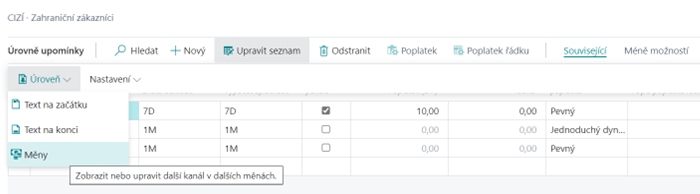
Po stisknutí na tlačítko Úrovně se otevře formulář Úrovně upomínky.
Úrovně upomínky slouží na definice počtu úrovní upomínek – např od nejmírnějšího upozornění po nejdůraznější se zobrazenou přepokládanou částkou penále (příklad na obrázku je znázorněno nastavení pro troch upomínek). Význam polí:
-
Číslo
-
Doplní OC automaticky jako pořadové číslo úrovně.
-
-
Lhůta odkladu
-
Může uživatel zadat datumový vzorec.
-
Pokud je datum vystavení upomínky menší než datum, které vznikne součtem data splatnosti faktury pro upomínku úrovni 1 (nebo předchozí upomínky pro další úrovně) a lhůty odkladu, upomínka na fakturu nebude vytvořena.
-
Př. Splatnost pohledávky 27.5.2023, Lhůta odkladu 5D, Work date 31.5. – pohledávka nepadne do upomínaní.
Splatnost pohledávky 27.5.2023, Lhůta odkladu 2D, Work date 31.5. – pohledávka padne do upomínaní.
-
Výpočet splatnosti
-
Lze opět zadat datumový vzorec, který bude sloužit pro výpočet splatnosti dané upomínky.
-
Pozn. pokud se v upomínce neúčtuje poplatek, v leasingové praxi SEY doporučuje nastavit prázdné pole, splatnost má splátka (faktura) a ne upomínka.
-
-
Výpočet penále
-
Po zaškrtnutí pole Výpočet penále se na vytvořené upomínce pro zákazníka zobrazí
i částka penále (vyžaduje to zadání kódu podmínky penále na kartě smlouvy)
-
-
Poplatek (LM)
-
Lze zadat případný poplatek související s vystavením upomínky v lokální měně.
-
Jedná se o poplatek na upomínky vystavené v lokální měně (na faktury v lokální měně). Pokud má zákazník faktury v různých měnách, bude na každou měnu vystavena zvláštní upomínka. Poplatky pro tyto měny lze nastavit volbou Související - Úroveň - Měny (viz níže).
-
-
Částka (LM) poplatku řádku
-
Lze zadat případný poplatek za řádek upomínky
-
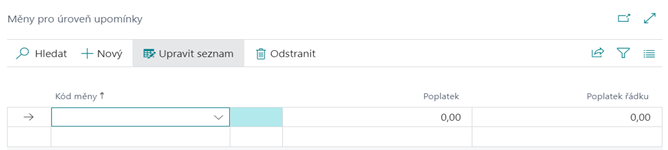
Jedná se o poplatek na řádcích upomínky vystavené v lokální měně (na faktury v lokální měně). Pokud má zákazník faktury v různých měnách, bude na každou měnu vystavena zvláštní upomínka. Poplatky pro tyto měny lze nastavit volbou Související - Úroveň - Měny (viz níže).
-
-
Typ výpočtu poplatku
-
Option (Pevný, Jednoduchý dynamický, Kumulovaný dynamický)
-
Určuje způsob výpočtu poplatku.
-
Pevný: hodnoty poplatků se použijí na řádku v upomínce (tlačítko Poplatek, poplatek řádku sú needitovatelné)

-
Jednoduchý dynamický: používají se hodnoty na řádku na stránce Nastavení poplatků (pole Poplatek a Poplatek řádku v řádku úrovně upomínky jsou needitovatelné)


-
OC bere jenom první řádek pro danou měnu v tabulce, pokud je pro danou měnu zadaných víc řádků. Pokud je zadaná výše v poli Poplatek i v poli Poplatek %, pak OC vypočítá:
-
hodnota v poli Poplatek + (ak je hodnota Zůstatku vyšší, než je hodnota v poli Prahová hodnota zůstatku, pak hodnotu Zůstatek vynásobí hodnotou v poli Poplatek %) – výsledek porovná s hodnotami v poli Min. a Max. částka poplatku a pokud výsledek není v rozmezí hodnot, tak poplatek nevypočítá.
-
-
Kumulovaný dynamický: použijí se hodnoty nastavené v tabulce, která se otevře volbou Poplatek nebo Poplatek řádku z lišty (pole Poplatek a Poplatek řádku v řádku úrovně upomínky jsou needitovatelné)

-
OC bere každý řádek pro danou měnu, který splní podmínky zadaných parametrů. Výpočet poplatku je následovný: Fixní výše poplatku (pokud je zadaná v poli Poplatek) + ((Zůstatek – hodnota v poli Prahová hodnota zůstatku) x hodnota v poli Poplatek % a výsledek bude porovnávat s hodnotami v poli Min. a Max částku poplatku. Pokud výsledek neodpovídá rozmezí min. a max. částky poplatku, poplatek se nevypočítá.
-
-
-
Defaultní hodnota je Pevný.
-
-
Popis poplatku řádku
-
Popis se přenese do řádku poplatku v tiskové sestavě upomínky
-
Po stisknutí volby Související – Úroveň má uživatel možnost vybrat nastavení Text na začátku, Text na konci, Měny.
Volbou Měny je možné zadat poplatek za upomínku a poplatek za řádek i pro cizí měny.
Volbou Text na začátku je možné zadat text, který bude uvedený v upomínce nad řádkami.
Volbou Text na konci je možné zadat text, který bude uvedený v upomínce pod řádkami.
V textech je možné používání textových proměnných (obdoba jako v penalizaci):
Při vyplnění popisu na řádku upomínky vezme text z pole ReminderLevel."Add. Fee per Line Description" a nahradí hodnoty % následovně :
%1 – datum splatnosti upomínky z hlavičky upomínky
%2 – úroková sazba z podmínek penále
%3 – zbývající částka z hlavičky upomínky
%4 – částka úroku z hlavičky upomínky
%5 – dodatečný poplatek z hlavičky upomínky
%6 – celková částka upomínky s DPH
%7 – úroveň upomínky
%8 – kód měny
%9 – zúčtovací datum
%10 – název naší společnosti z info o společnosti
%11 – poplatek na řádek
Detailní stavy smlouvy
Číselník slouží pro nastavení detailního stavu smlouvy. V tomto číselníku je možné také nastavit, ve kterých detailních stavech smlouvy je možné vytvářet upomínky za smlouvu.
-
Kód
-
Kód detailního stavu smlouvy
-
-
Popis
-
Popis/název detailního stavu smlouvy
-
-
Upomínat
-
Defaultně N
-
Změní uživatel na A pokud chce, aby se smlouva v daném detailním stavě upomínala
-
Nastavení prodeje a pohledávek
V číselníku Nastavení prodeje a pohledávek se pro upomínky nastavuje:
-
V záložce Obecné, pole Více úrokových sazeb=N, ak nebudou využívané více úrokové sazby upomínek
-
V záložce Číselné řady pole potřebné k nastavení číslování upomínek a vydaných upomínek
-
Čísla stornovaných vydaných upomínek
-
Používají se při stornu vydaný upomínky, uživatel si může vybrat či chce použít číselnou řadu Vydané upomínky anebo číselnou řadu stornovaných vydaných upomínek
-
-
Čísla upomínek
-
Uživatel vybere číselný řad pro upomínky
-
-
Čísla vydaných upomínek
-
Uživatel vybere číselný řad pro vydané upomínky
-
Nastavení financí
V číselníku Nastavení financí se pro upomínky nastavuje v záložce DPH pole Přesnost zaokrouhlení koef. DPH a Zaokr. Koef. DPH.
Nastavení OneCore
V tabulce nastavení OneCore v záložce Penále a upomínky uživatel nastaví, či navrhovat upomínky za smlouvu A/N.
V přehlede Vydaných upomínek, pokud je v poli Navrhovat upomínky za smlouvu=A, upomínka je vystavená jednotlivě za smlouvu zákazníka, tj. systém navrhne za jednu smlouvu pouze jednu upomínku.
Pokud je Navrhovat upomínky za smlouvu=N, systém zpracuje upomínku za všechny pohledávky zákazníka a na upomínce je pole Číslo smlouvy o financování prázdné.
Všeobecní obchodní podmínky
Všeobecní obchodní podmínky stanovují způsob upomínání:
-
Kód podmínky upomínky
-
Lookup do tabulky Podmínky upomínky
-
Uživatel vybere kód podmínky upomínky pro dané všeobecné obchodní podmínky.
-
Produkty financování
Uživatel na podformuláři Měna a kalkulační parametry nastaví Všeobecné obch. podmínky kód -> tímto se určuje výchozí nastavění podmínek upomínání pro danou smlouvu o financování.
Informace o společnosti
Do upomínky se dotáhnou i údaje o společnosti. Tyto údaje se zadávají v tabulce Informace o společnosti volbou na lište Související – Ostatní - tlačítko Zápatí dokumentů.
Po stisknutí tlačítka se otevře přehled Zápatí dokumentů.
Do upomínky se pak dotáhne registrace podle Kódu jazyka zákazníka. Pro případ, že Kód jazyka je prázdní (většina případů v leas. společnosti) je potřebné založit řádek s kódem jazyka „prázdní“ s textací v lokálním jazyku.
Systém pak při prázdním Kódu jazyka zákazníka do upomínky dotáhne text v lokálním jazyku.
Karta zákazníka
Pokud daný zákazník má dohodnuty speciální podmínky upomínání, na kartě zákazníka je možné zadat Kód podmínky upomínky. Detailní popis v Adresář .
Rámcová smlouva zákazníka
Rámcová smlouva zákazníka se využívá pro Typ financování=Operativní leasing anebo Zpráva vozového parku.
Je na ní možné nastavit některé parametry, které budou platné pro všechny kalkulace/smlouvy které jsou k daná rámcové smlouvě přirazeny. Jedna z těchto podmínek může být i Kód podmínky upomínky. Detailní popis v Adresář
Karta smlouvy o financování
Plnění pole Kód podmínky upomínky na kartě smlouvy o financovaní při vytvoření smlouvy se služba a bez služeb wizardem je detailně popsán v Smlouva se službami a Smlouva bez služeb
Plnění Kódu podmínky upomínky na kartě smlouvy při změně Čísla zákazníka
Plnění pole Kód podmínky upomínky při plnění a změně Čísla zákazníka na kartě kalkulace/smlouvy je detailně popsán v Smlouva se službami a Smlouva bez služeb
Průvodce změnou platební podmínky, penále a upomínky
Změnu platební podmínky, podmínky penálů, resp. upomínky vykoná uživatel na smlouvě ve Stave>=Účinná pomoci průvodce změnou platební podmínky, penále a upomínky.
Změnu kódu podmínek upomínky na smlouvy v stavě>=Účinná je možné vykonat pomoci Průvodce změnou platební podmínky, penále a upomínky Change of Payment Term, Penalties and Remind.Terms (Změna plateb. podm., penálů a upomínek) (4046864) – podrobný popis viz Změny smlouvy .
Výběr sestav – upomínka/penále
V tabulce Výběr sestav – upomínky/penále může uživatel nastavit ID report pro upomínku, jako i pro strukturu emailu při odesílaní upomínky.
Uživatel vybere ID sestavy pro upomínky.
Pokud chce nastavit Rozvržení textu pro e-mail, musí být v poli Použít pro text e-mailu=ANO
Následně v poli Kód rozvržení textu e-mailu vybere rozvržení textu. Pokud ho nemá, přes Výběr z úplného seznamu si otevře Vybrat – Vlastní rozvržení sestav – další možnosti – Akce- Nový dokument – Nový
Načítá šablonu mailu ve Wordu.
Nastavení reportu na zákazníkovi
Na kartě zákazníka je možné zadefinovat rozdílný ID report upomínek a tělo emailu pro konkrétního zákazníka volbou Související – Zákazník – Rozvržení dokladu.
V tabulce Rozvržení dokladu si může uživatel definovat pro daného zákazníka:
-
Použití – výběr z možností, vybrat možnost Upomínka:
-
ID sestavy
-
Titulek sestavy
-
Doplní systém automaticky
-
-
Popis vlastního rozvržení
-
Odeslat do emailu
-
Použít pro text emailu
-
Popis rozvržení textu emailu
-
Kopírovat z výběru sestavy
-
Automaticky založí pro všechny typy Použití záznamy nastavené ve Výběru sestav
-
Vybrat e-mail z kontaktů
-
Rozdílný email, jako je na kartě zákazníka, tj. přes tlačítko Vybrat Email z kontaktu si uživatel vybere kontaktní osobu, z které systém zkopíruje email
-