
Pomocí průvodce můžeme vytvořit kontakt, zákazníka, dodavatele zároveň, následně uživatel může doplnit potřebné informace na vytvořených kartách kontaktu, zákazníka, dodavatele.
Průvodce se dá otevřít role centra OneCore - Financování anebo OneCore - Financování (všechny produkty).
Ze seznamu Kontakty volbou Nový – Vytvořit partnera.
Kliknutím na ikonu Vytvořit partnera je nutné nastavit, jaké subjekty si přejeme vytvořit. Samotný průvodce se skládá ze 4 kroků. Zobrazené pole v jednotlivých krocích se zobrazují, schovávají, případně jsou needitovatelné podle výběru typu zakládaného subjektu:
-
Obchodní partner na kartě evidován jako Typ Společnost
-
Kontaktní osoba na kartě evidován jako Typ Osoba
Krok č.1:
Pole:
-
Typ (Type)
-
Označení typu kontaktu, který si přejeme vytvořit, možnosti:
-
Obchodní partner – Kontakt typu společnost (např: Zákazník/Dodavatel)
-
Kontaktní osoba – Kontakt typu osoba
-
Jde o kontakt, který je v OC identifikován jako soukromá osoba např. zaměstnanec zákazníka. (při vytváření kontaktní osoby nelze vytvořit zákazníka/dodavatele, viz kapitola: „Kontakt typu osoba“).
-
-
-
-
Kontakt (Contact)
-
Neviditelné skryté pole je zatrženo vždy a nelze ho editovat. Kontakt se při využití průvodce vytvoří vždy
-
needitovatelné pole
-
-
Zákazník (Customer)
-
Defaultní hodnota Ano
-
Označení, zda si přejeme vytvořit spolu s kontaktem také zákazníka
-
volitelné pole
-
Zákazníka můžeme vytvářet jenom pro Typ = Obchodní partner
-
Pokud uživatel nechá hodnotu = Ano a následně zvolí Typ Kontaktní osoba pole se schová a zobrazí se pole „Číslo obchodního partnera“ a „Název obchodního partnera“
-
Pokud uživatel opět změní hodnotu z Typ Kontaktní osoba na Typ Obchodní partner pole se objeví a uživatel už musí zakliknutím vybrat co si přeje založit
-
-
Dodavatel (Vendor)
-
Defaultní nastavení = Ne
-
Označení, zda si přejeme vytvořit spolu s kontaktem také dodavatele
-
volitelné pole
-
Dodavatele můžeme vytvářet jenom pro Typ = Obchodní partner
-
Pro Typ Kontaktní osoba je pole skryto
-
-
Číslo obchodního partnera (Business Partner No.)
-
Pole je viditelné a editovatelné jenom když je zadán Typ = Kontaktní osoba
-
Kartu kontaktní osoby je možné vytvořit bez přirazení ke konkrétní společnosti nebo může být přirazena ke konkrétní společnosti zadáním Čísla obchodního partnera. (čísla společnosti kontaktu)
-
Pokud je kontakt zadán bez přirazení ke konkrétní společnosti, je řazen v seznamu kontaktů na začátek seznamu
-
Pokud je kontaktní osoba přirazená ke konkrétní společnosti ukládá se kontakt v seznamu pod jeho společnost
-
-
Název obchodního partnera (Business Partner Name)
-
Needitovatelné pole
-
Pokud uživatel vybere v poli číslo obchodního partnera číslo společnosti, dotáhne se podle čísla jeho název, pro informaci uživateli.
-
Následně pomocí tlačítka Další přecházíme na krok 2.
V kroku 2 se zobrazují a jsou viditelné a editovatelné pole dle toho, jestli je v předcházejícím kroku zadaná v poli Typ Kontaktní osoba, nebo Obchodní parter.
Krok 2 pro Typ = Obchodní partner:
Pole:
-
Kód země /Oblasti (Country/Region Code)
-
Povinné pole
-
Defaultně nastaven na kód země, podle nastaveni v tabulce Informace o společnosti v poli Kód země/oblasti
-
pole na prvním místě, protože na základě hodnoty země se spouští ověřováni kontaktu (ARES. VIES) a filtruje se jenom relevantní Města a PSČ
-
-
IČ (Registration No.)
-
Nepovinné pole
-
Po zadání hodnoty do pole a po přechodu do jiného pole se spustí funkce ověření IČ:
-
Pokud je spuštěna funkce napojení na ověření IČ v tabulce Nastavení služby ověření IČ:
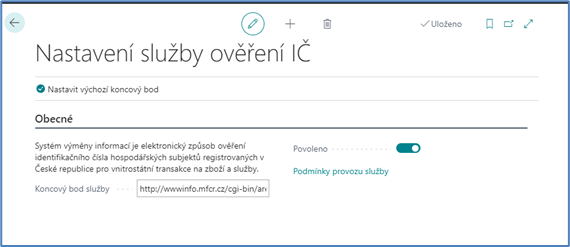
-
Tak se IČ ověří a následně:
-
Pokud IČ není správné (OC dokáže aktuálně ověřit jenom v ČR přes systém ARES) systém zobrazí informativní hlášku: “Nenašli jsme shodu pro toto číslo. Ověřte, zda jste zadali správné číslo.”
-
Pokud je správné (existuje v ČR) některé údaje se automaticky můžou dotáhnout:
-
To, které údaje se dotáhnou do wizardu si určí uživatel, který přijme jednotlivě nebo vše ponouknuté informace, které se zobrazí po ověření IČ:
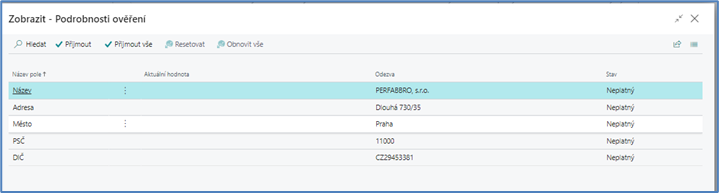
-
Tlačítkem Přijmout si může do wizardu dotáhnout hodnoty z pole „Odezva“ jenom ze zvoleného řádku
-
Tlačítkem Přijmout vše se dotáhnou do wizardu po kliknutí na tlačítko Zavřít všechny zobrazené hodnoty z pole Odezva
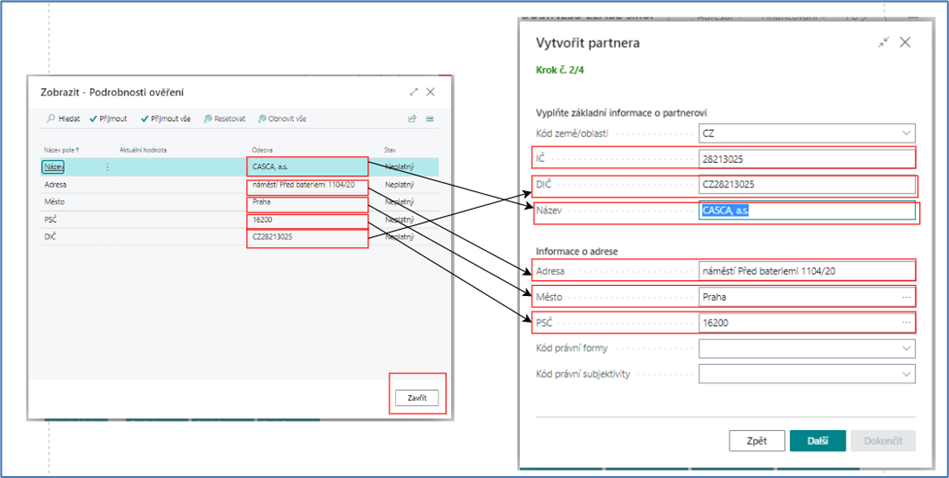
-
-
-
-
-
DIČ (VAT Registration No.)
-
Při Ověření IČ po zadání hodnoty so pole IČ se hodnota DIČ dotáhne, pokud je integraci DIČ zasláno a DIČ se následně už nebude ověřovat službou na ověření DIČ (VIES) pokud bude spuštěná
-
Pokud uživatel vyplní do pole hodnotu DIČ a je spuštěná kontrola ověření DIČ službou VIES systém zobrazí kartu nebo hlášku:
-
Když DIČ najde
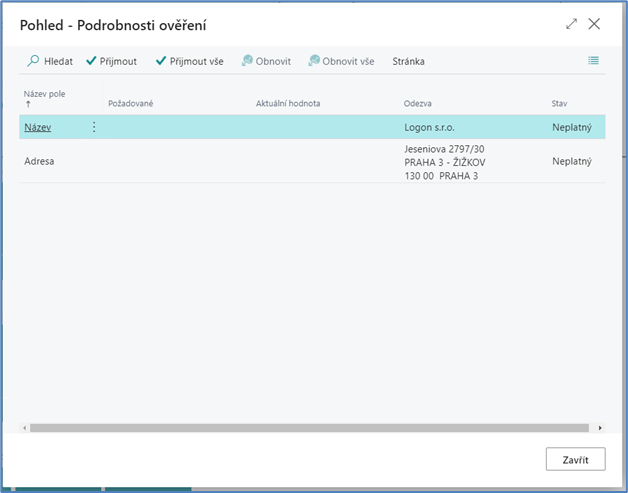
-
Pokud chcete automaticky dotáhnout Název do wizardu je potřebné kliknout na tlačítko „Přijmout“
-
Upozornění!!! – Po aktualizaci BC20 nepoužívat tlačítko Přijmout vše. Adresa by se celá vložila do pole Adresa. Text není možné rozdělit do polí wizardu.
-
Když SE DIČ nenajde systém zobrazí hlášku: “Nenašli jsme shodu pro toto číslo. Ověřte, zda jste zadali správné číslo."
-
Když je DIČ už v systému zadané systém zobrazí hlášku: “Toto DIČ již bylo zadáno pro kontakty: KT000008”
-
Když je DIČ pro zadanou zemi v poli Kód země / oblasti zadané ve špatném tvaru systém zobrazí hlášku (příklad pro SK):
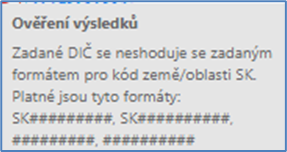
-
Formáty DIČ pro jednotlivé země jsou uživatelsky nastavené v tabulce Formáty DIČ, do které se uživatel dostane následovně:
-
Tabulka Země / oblasti
-
Formáty DIČ
-
-
-
-
-
Název (Name)
-
Název společnosti
-
Povinné pole
-
-
Adresa (Address)
-
Název ulice (obce) spolu s číslem ulice (domu)
-
Povinné pole
-
-
Město (City)
-
Určuje město (obec) ve které má kontakt sídlo
-
Filtrované na Kód země/oblasti
-
Uživatel rozkliknutím otevře tabulku Kódy PSČ, odkud vybere Město
-
Po výběru se doplní také PSČ zadané v poli Kod
-
Pokud uživatel město zadá popisem do pole a daných měst je vice než jedno v seznamu Kódu PSČ, tak po kliknutí na další pole se zobrazí uživateli filtrovaný seznam Měst pro daný vložený popis a uživatel vybere správné PSČ k danému městu
-
Pokud je pro daný popis hodnota jenom jedna PSČ se automaticky do pole PSČ vloží
-
-
Uživatel může do pole dopsat také hodnotu, která není v seznamu a OC bude hodnotu akceptovat
-
Povinné pole
-
-
PSČ (Post Code)
-
Určuje PSČ kontaktu
-
Pokud uživatel vybere město PSČ se dotáhne automaticky
-
Pokud je pole Město prázdné a uživatel doplní PSČ vyplní se také pole Město
-
Povinné pole
-
Pokud uživatel PSČ do pole zadá popisem a pro dané PSČ je vice měst OC zobrazí filtrovaný seznam těchto měst a uživatel vybere správní
-
Uživatel může do pole dopsat také hodnotu, která není v seznamu a OC bude hodnotu akceptovat
-
-
Kód právní formy (code)
-
Povinné pole
-
Uživatel vybere právní formu rozklikem se seznamu z tabulky Právní formy
-
-
Kód právní subjektivity (API Legal Subjectivity Code)
-
Povinné pole
-
Právní subjektivita kontaktu (Např. Společnost s ručením omezeným)
-
Pro zadání kódu musí být vyplněná hodnota poli Kód právní formy, podle které se následně filtruji jenom řádky právní subjektivity pro danů právní formu
-
Krok 2 pro Typ = Osoba:
Pole:
-
Jméno (First Name)
-
Určuje jméno kontaktu
-
-
Příjmení (Surname)
-
Určuje přímení kontaktu
-
-
Název (Name)
-
Povinné pole
-
Je potřeba vyplnit jedno z polí Jméno nebo Příjmení
-
Needitovatelné pole
-
Hodnota v poli se složí z hodnot poli Jméno + Přímení
-
Informace o adrese
-
Kód země / oblasti
-
Pokud v kroku č.1 není vyplněné pole číslo obchodního partnera do pole se vloží kód země, podle nastaveni v tabulce Informace o společnosti v poli Kód země/oblasti
-
Pokud v kroku č.1 je vyplněné pole číslo obchodního partnera do pole se vloží kód země podle aktuální reg. adresy společnosti a pole je needitovatelné
-
-
Adresa (Address)
-
Nepovinné pole
-
Název ulice (obce) spolu s číslem ulice (domu)
-
Pokud je v kroku č.1 vyplněná hodnota v poli Číslo obchodního partnera Adresa se vyplní automaticky podle aktuální reg. adresy společnosti a pole bude needitovatelné
-
-
Město (City)
-
Nepovinné pole
-
Určuje město (obec) v, které má kontakt sídlo
-
-
Pokud je v kroku č.1 vyplněná hodnota v poli Číslo obchodního partnera Adresa se vyplní automaticky podle aktuální reg. adresy společnosti a pole bude needitovatelné
-
-
PSČ (Post Code)
-
Nepovinné pole
-
Určuje psč kontaktu
-
Pokud je v kroku č.1 vyplněná hodnota v poli Číslo obchodního partnera Adresa se vyplní automaticky podle aktuální reg. adresy společnosti a pole bude needitovatelné
-
-
Kód právní formy (code)
-
Povinné pole
-
Uživatel vybere právní formu rozklikem se seznamu z tabulky Právní formy
-
-
Kód právní subjektivity (Legal Subjectivity Code)
-
Právní subjektivita kontaktu (Např. fyzická osoba nepodnikatel)
-
Pro zadání kódu m.usí být vyplněná hodnota poli Kód právní formy, podle které se následně filtruji jenom řádky právní subjektivity pro danů právní formu
-
Krok 3 pro Typ = Obchodní partner
Vyplňte kontaktní informace
-
Mobil (Mobile No.)
-
Mobilní číslo pro komunikaci se společnosti
-
-
Telefonní číslo (Phone No.)
-
Telefonní číslo pro komunikaci se společnosti
-
-
E-mail (Email)
-
E-mail kontaktu pro komunikaci se společnosti
-
Vyplňte informace o registraci
-
Registr (Register)
-
Možnosti: Obchodní registr, Živnostenský registr
-
-
Místo soudu/Obvodní úřad (Place of Jurisdiction / District Office)
-
Pro Typ společnost – místo registrace
-
-
Oddíl, Vložka/ Číslo živ. Registru (File No. / Trade Reg. No.)
-
Pokud se poskytuje, uživatel může zapsat dle výpisu registru
-
Krok 3 pro Typ = Osoba
Vyplňte kontaktní informace
-
Mobil (Mobile No.)
-
Mobilní číslo pro komunikaci
-
-
Telefonní číslo (Phone No.)
-
Telefonní číslo pro komunikaci
-
-
E-mail (Email)
-
E-mail kontaktu pro komunikaci
-
Krok 4 pro Typ = Obchodní partner
V kroku č. 4 uživatel vybírá Šablony pro zákazníka nebo dodavatele.
Výběr obou šablon je filtrován na Kód země oblasti z kroku 2 tohoto wizardu. Pokud uživatel zadá šablonu zákazníka/dodavatele přímo do pole bez výběru z číselníku, pak zde neprobíhá žádná kontrola na správnost šablony vzhledem ke Kódu země/oblasti. Šablony usnadňují automatické vyplnění výchozích údajů na kartě zákazníka nebo kartě dodavatele. (kapitola Šablona zákazníka, Šablona dodavatele) V případě, pokud v kroku č.1 zakliknete, že se má vytvořit zákazník/dodavatel a uživatel šablonu nevybere, systém Vás upozorní: “Je třeba vybrat šablonu zákazníka / dodavatele!”
Krok 4 pro Typ = Osoba
Poslední krok pro Typ = Osoba je bez polí, jen je potřeba průvodce ukončit, vystornovat, nebo se dá vrátit o krok zpět.
Po úspěšném dokončení průvodce je zobrazeno hlášení, že byly subjekty správně vytvořeny a zobrazí se otázka, zda si přejeme zobrazit danou kartu kontaktu.