V kapitole sú popsané rozdíly mezi CZ BC 20 a SK BC 22 (SK - lokalizaci od Seyfor) z pohledu prodeje.
Nastavení Prodeja a Pohledávek
V Sales & Receivables setup v záložce VAT je možnost nastavení pro typ dokladu změny VAT Posting Group, tj. ak je Credit memo = YES, systém po založení typu dokladu Credit Memo, změní podle nastavený NÁHRADY (substitutions) na novu.
VAT Business Posting Group Substitutions
-
VAT Bus Posting Group
-
nastavené na zákaznikovi
-
-
Substitution Code
-
nový kod před dobropis
-
Karta Zákazníka
Na kartě zákazníka do pole Ship – to Code systém plní do Ship to Addres platnou korespondenční adresu (úprava pro BL).
Pro SK lokalizaci je možné v Ship – to Address nastavit jinou VAT Registracion No., v který je možné nastavit náhradu VAT business Posting Group
Při ručním výběre Ship - to na prodejní faktuře systém změní VAT Posting Group na hlavičce faktury.
Prodejní faktura
Pro SK lokalizaci byli přidané pole:
-
Na hlavičce faktury:
-
Záložka General
-
Číslo původního dokladu (Original No) používá se pro Kontrolní DPH výkaz.
-
Ak se naplní do hlavičky, automaticky se plní do řádků faktury
-
Původní číslo externího dokladu se používá v nákupních fakturách
-
Datum DPH
-
SK lokalizaci používá VAT Reporting Date (179, Date)
-
-
-
Záložka Details
-
Payment method
-
Ve vybraném kóde platební podmínky, by mělo být Use in ABO = YES
-
-
-
Záložka Detaily faktury (návaznost s vykazováním Intrastatu)
-
EÚ obchod 3. strany
-
EÚ obchod 3. strany – sprostředkovatel
-
-
Záložka Banky
-
Variable Symbol
-
Plní se VS dokladu
-
-
Specific Symbol
-
Constant Symbol
-
Bank Account
-
Bankové číslo společnosti
-
-
-
-
Řádky faktury
-
Kód Krajiny/oblasti původu – pole se nevyužívá v OC
-
Číslo původního dokladu (Original No.)
-
Kopie dokladu
-
Kopírují se všechny data z faktur aj Original No
Opravit doklad
-
Systém ihned účtuje doklad, je to považované za storno dokladu, ne za opravný daňový doklad, tj. systém nemění VAT Bus. Post. Group. V doklade
Zrušit doklad
-
Vytvoří dobropis a zaúčtuje s tým jistým číslem dokladu, jako je prodejná faktura
Vytvořit opravný dobropis
-
Vzniká opravný daňový doklad, tj. ak je v Nastavení pohledávek v záložce VAT Business Posting Group Substitutions, v poli Credit Memo = YES , tak sa po vytvorení dokladu zmenia Náhrady pre VAT Bus. Post. Group a zároveň sa naplní Original No. z povodného dokladu
Zaučtované prodejný faktury
Aktualizace dokumentu
Uživatel má možnost přes tlačítko Update Document aktualizovat needitovatelné pole na kartě Posted Sales Invoice.
Zálohová platba k prodejný faktuře
Účet pro účtovaní zálohový platby jako je DPH k nej je v tab. Účtoskupina zákazníka
V tab. nastavení Prodeje & Pohledávek v záložce DPH v poli Předvol. DPH ze zaúčtované platby:
-
pokud je ANO systém počítá a účtuje automaticky při účtovaní DPH ze zálohový platby.
-
Je možné změnit na zálohový platbě a aj na vystavěný zálohový platbě
-
Vytvoření zálohové platby
Přes tlačítko Nový uživatel vytvoří kartu prodejný zálohový platby
-
DPH zaúčtovat automaticky
-
Předvolené z nastavení prodeje & pohledávek, uživatel může změnit
-
-
Řádky
-
Popis
-
Do standardního reportu se tlačí popis
-
-
DPH účt. Skupina tovaru
-
Uživatel vybere, jakým režimem DPH se bude zpracovávat
-
Pole není povinné
-
-
Po vyplnění potřebných údajů uživatel, může:
-
Vydat zál. fakturu
-
Systém len změní stav z Otevřené na vydané
-
-
Vystavit
-
Předaná zálohová faktura se přesune do Přehledu vystavených prodejných faktur
-
Přes tlačítko Položky, je vidět že k dané zálohové faktuře je zatím vytvořená len jedna položka typu Vystavené.
Vystornovat doklad (anebo aj zůstatek zálohy, který nebude už použitý) je možné z karty prodejný zálohový faktury tlačítkem Storno nezaplaceného.
Když se napáruje platba k zálohový platbě vid obr., tak na vystavěný prodejný zálohový faktuře se v poli Přijaté zobrazí hodnota.
Uživatel si přes tlačítko Položky zobrazí vytvořené položky k faktuře .
Systém automaticky vytvořil k DPH daňové doklady.
Přes Akce – Najít položky je možné si pozřete účtovaní dokladu.
Po zaúčtovaní byli k faktuře připařované platby, které ponížili zůstatek faktury.
Přes Najít položku je možné si zobrazit věcné položky.
Activity Log
Pokud je nastavené v Change Log Setup logovaní pro danou stránku a pole změn pro danou příčku, uživatel si může pozřít historii vykonaných změn.
Tisk prodejných dokladů
Z přehledu, anebo z karty dokladu po spuštění tlačítka Tisk (Print), se uživateli otevře dialogové okno.
V záložce Options:
-
Počet kopií (No of Copies)
-
Užívatel zvolí počet vytlačených kopii
-
-
Jazyk (Language)
-
Len pro ENU (anglický jazyk) systém len pro SK ID report 51611903 (Prodejná faktura), 51611904 (Prodejní dobropis) přeloží report poli v reporte do anglického jazyka
-
-
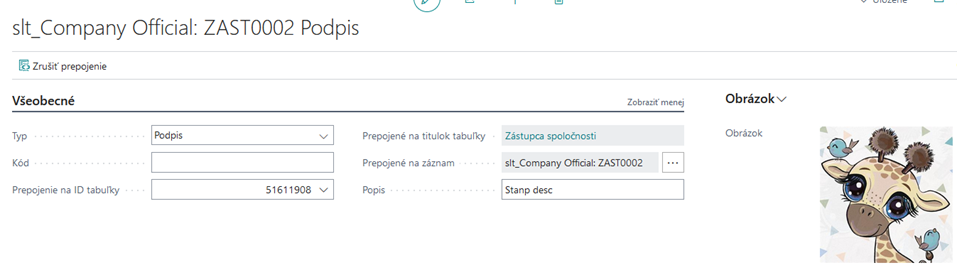
Zobrazit podpis/razítko
-
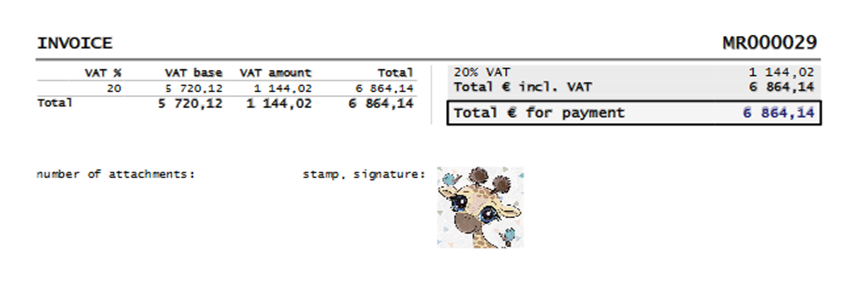
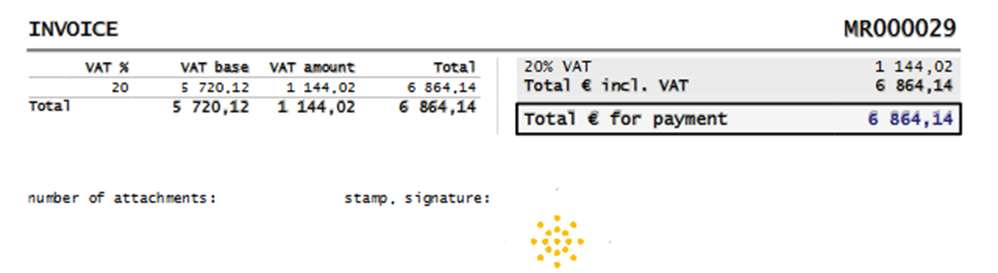
pokud je ANO, systém dohledává v Obrázcích příslušenství (Accessory Pictures), pokud je vyplněný zástupce, tak pro zástupců společnosti, anebo pokud ne je vybraný zástupce společnosti, tak pro prodejců obrázek, který zobrazí v reporte. Pro zobrazení je upravený report: 51611903 (prodejná faktura), 51611904 (Prodejní dobropis)
Nastavení obrázku (Accessory Picture) pro zástupců společnosti
Pole kód musí být prázdné
Umístnění ve faktuře:
Nastavení obrázku (Accessory Picture) pro Kod prodejce
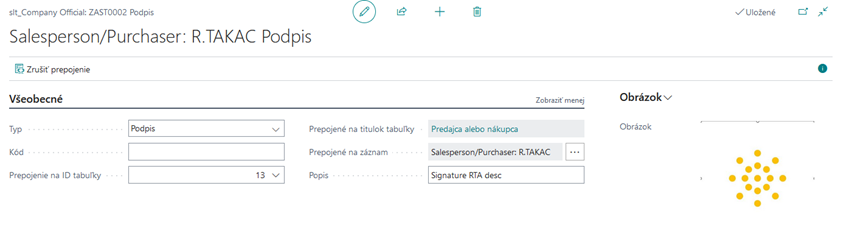
Umístnění ve faktuře:
-
Zobrazit specifikaci DPH (Show VAT Specifikation)
-
pokud je ANO, v reportech 51611903 (prodejná faktura), 51611904 (Prodejný dobropis) se zobrazí rekapitulaci
-

-
Zobrazit částku klauzuli DPH (Show VAT Clause Amount)
-
pokud je ANO, v ID reportech 51611903 (prodejná faktura), 51611904 (Prodejný dobropis) se zobrazí klauzuli z Nastavení účtování DPH pro jednotlivé kombinace DPH obchodní a tovarové slupiny zboží
-
-
Zobrazit přepravce (Show Shipping Agent)
-
pokud je ANO, v ID reportech 51611903 (Prodejná faktura), 51611904 (Prodejný dobropis) systém zobrazí přepravce, pokud je vyplněný na kartě dokladu
-
-
Zobrazit interny informace (Show Internal Information)
-
pokud je ANO, v ID reportech 51611903 (prodejná faktura), 51611904 (Prodejný dobropis) se zobrazí interna poznámka
-
Pro Reporty SK lokalizaci ID reportech 51611903 (prodejná faktura), 51611904 (Prodejný dobropis) je možné nastavit další mapovaní přes tab.:
-
Štítky Labels
-
Tokeny štítků (Labels Tokens)
-
Do pole Popis uživatel zadá nový název pole pro report
-
-
Podmínky štítků
-
Uživatel má možnost rozšíření podmínek pro různé zobrazení textů v reporte SK lokalizace
-
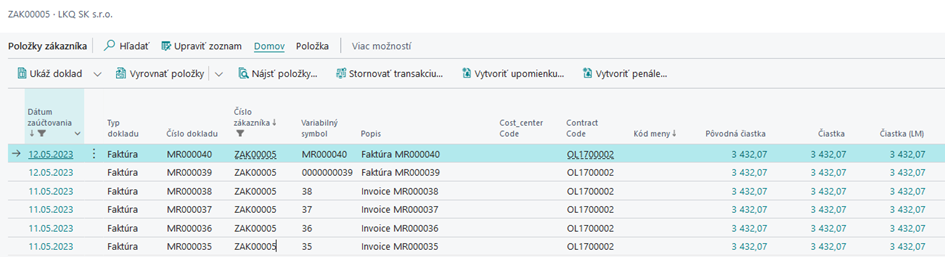
Položky zákaznika
Variabilní symbol
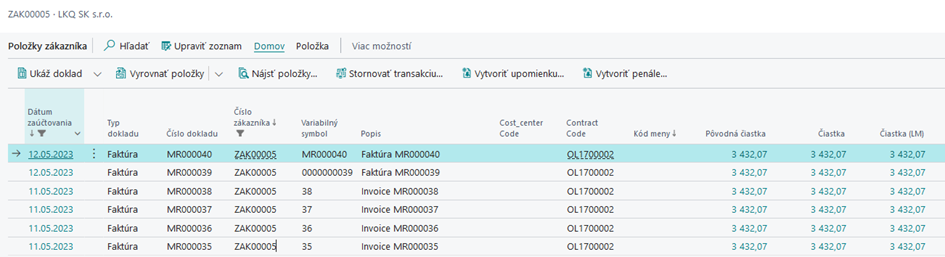
Ve SK lokalizaci se formát variabilního symbolu nastavuje Nastavení financí (General Ledger Setup) v záložce ABO. Pole Formát variabilního symbolu (max 10 míst).
Pokud je zvolený formát:
-
Libovolný
-
123456
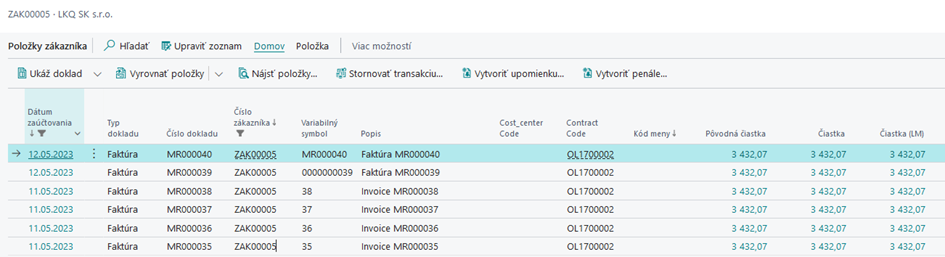
0000123456