
Číselník Definice tiskových výstupů slouží pro definici všech tiskových výstupů používaných v leasingové společnosti a nastavení parametrů pro tisk, pro výstupy, které se tisknou z objektů OneCore (např. Smlouva o financování, předmět financování, rámcová smlouva, pojistná smlouva, atd.). Neplatí pro standardní tiskové výstupy jako např. faktury, dobropisy, objednávky.
Číselník Právo na tiskový výstup slouží při definování konkrétních uživatelů na právo vytisknout konkrétní dokument. Pokud daný uživatel nemá oprávnění na tisk daného dokumentu, systém mu neumožní vybrat daný dokument pro tisk anebo odeslání e-mailem.
K dokončení jsou potřebné nastavení dalších číselníků (filtry v Definici tiskových výstupů).
Pro nastavení tiskových výstupů je potřebné nastavit dvě tabulky:
-
Printout Definiton (Definice tiskových výstupů)
-
Printout Permissions (Nastavění oprávnění)
Nahrazení Vlastní rozvržení sestav (Customer Report Layouts) tabulkou Rozvržení sestav (Report Layouts)
Ze strany Microsoftu byly označeny funkcionality Vlastní rozvržení sestav (Customer Report Layouts) “Obsolete”. Z uvedeního důvodu jsme přistoupili k jejim nahrazením Rozvržení sestav (Report Layouts).
Popis konverze viz dál v samostatní kapitole.
Navigace:
Definice tiskových výstupů (Printout Definition)
Dostupnost číselníku přes lupu, Manual Setup anebo Sešit konfigurace, název Printout Definiton. Po potvrzení volby se otevře přehled Printout Definiton
Pole:
-
Kód (Code)
-
Představuje unikátní kód, který uživatel zadá ručně. Kód může být alfanumerický s maximální délkou 20 znaků. Doporučujeme vytvořit tak, aby byl lehce zapamatovatelný a napomohl uživateli identifikovat, o jaký typ tiskového výstupu jde už podle kódu
-
-
Název (Name)
-
Uživatel zadá ručně název/popis tiskového výstupu
-
-
ID tabulky (Table ID)
-
Uživatel vybere ID tabulky, ze které bude možné tento tiskový výstup vytisknout
-
-
Název tabulky (Table Name)
-
Doplní systém automaticky podle vybraného ID tabulky v předchozím kroku
-
-
ID reportu (Report ID)
-
Uživatel zvolí ID reportu z tabulky objektů – typ = Report v případě, že tiskovým výstupem je objekt Report
-
-
Název reportu (Report Name)
-
Doplní systém automaticky podle vybraného ID reportu v předchozím kroku
-
-
Kategorie tisku (Print Category)
-
Tento pevně definovaný seznam umožňuje specifikovat typ kategorie výstupu (o jaký výstup se jedná). Správce tabulky může vybrat jednu z přednastavených možností:
-
Prázdné
-
Rámcová smlouva
-
Návrh smlouvy
-
Smlouva
-
Objednávka předmětu
-
Předávací protokol
-
Obchodní podmínky,
-
Příloha
-
Blokace tank. Karty
-
Obj. doplňkové výbavy
-
Informace o změně data dodání
-
Informace 3. strany
-
Informace nedohodnutý termín předání
-
Informace zákazníkovi o oček. datu dokončení
-
Informace řidiči o předání
-
Informace FMN o datu předání
-
Objednávka pneumatik
-
Notifikační email GT
-
Informace o schválení návrhu smlouvy
-
-
Při výběru kategorie tisku na řádku s neprázdným Číslem zákazníka systém vykoná kontrolu, jestli neexistuje další řádek se stejným Číslem zákazníka a Kategorií tisku
-
Pokud existuje, zobrazí error hlášku a nedovolí pokračovat dál
-
Pokud neexistuje, uloží Kategorii tisku
-
-
-
Číslo zákazníka (Customer No.)
-
Slouží pro vytvoření šablony pro daného zákazníka (viz také PD Adresář)
-
Pokud uživatel zakládá řádek ze zákazníka, Číslo zákazníka se doplní automaticky
-
Pokud ne ze zákazníka, uživatel může vybrat číslo zákazníka (lookup)
-
Při výběru čísla zákazníka systém vykoná kontrolu, jestli existuje řádek se stejným neprázdným Print Category (Kategorie tisku):
-
Pokud existuje, zobrazí error hlášku a nedovolí pokračovat (pro daného zákazníka může existovat pouze jedna šablona se stejnou kategorii tisku
-
Pokud neexistuje, dovolí vybrat číslo zákazníka
-
-
-
Název zákazníka (Customer Name)
-
Doplní systém automaticky dle čísla zákazníka
-
-
Počet výtisků (Number of Printed Copies)
-
Uživatel zadá ručně celé číslo pro počet tištěných vyhotovení daného tiskového výstupu, minimálně 1
-
-
List (Sheet)
-
Správce číselníku vybere list XLS souboru, který je šablonou pro tiskový výstup a byl naimportován do OC
-
-
Kód vlastního rozvržení sestavy (Customer Report Layout Code)
-
Vybere uživatel kód šablony daného tiskového výstup ve Wordu, v případě, že k reportu byl vytvořen vlastní layout
-
Lookup do Vlastní rozvržení sestav (Customer Report Layouts)
-
Pole viditelné pokud je Zobrazovat nová rozvržení sestav (Show New Report Layouts) =N v Nastavění OneCore, detailní popis viz. Nastavení OneCore
-
-
Popis vlastního rozvržení sestavy (Customer Report Layout Description)
-
Popis vlastního rozvržení sestavy, doplní systém automaticky
-
Pole viditelné pokud je Zobrazovat nová rozvržení sestav (Show New Report Layouts) =N v Nastavění OneCore, detailní popis viz. Nastavení OneCore
-
-
Kód rozvrhnutí textu e-mailu (Email Body Layout Code)
-
Kód šablony těla e-mailu ve Wordu, na základě čeho se potom naplní tělo e-mailu
-
Lookup do Vlastní rozvržení sestav (Customer Report Layouts)
-
Pole viditelné pokud je Zobrazovat nová rozvržení sestav (Show New Report Layouts) =N v Nastavění OneCore, detailní popis viz. Nastavení OneCore
-
-
Popis rozvrhnutí textu e-mailu (Email Body Layout Description)
-
Popis šablony těla e-mailu, na základě, čeho se potom naplní tělo e-mailu, doplní systém automaticky
-
Pole viditelné pokud je Zobrazovat nová rozvržení sestav (Show New Report Layouts) =N v Nastavění OneCore, detailní popis viz. Nastavení OneCore
-
-
Název rozrvžení reportu (Report Layout Name)
-
Nové pole, viditelné pokud Show New Report Layouts=Y vo OneCore Setup detailní popis viz. Nastavení OneCore
-
Editovatelné, lookup do Report Layout List.
-
-
Popis rozvržení reportu (Report Layout Description)
-
Nové pole viditelné pokud Show New Report Layouts=Y vo OneCore Setup detailní popis viz. Nastavení OneCore
-
Editovatelné, lookup do Report Layout List.
-
Needitovatelné, doplní OC po výběru Report Layout Name
-
-
Název rozvržení textu e-mailu (Email Body Layout Name)
-
Nové pole, viditelné pokud Show New Report Layouts=Y vo OneCore Setup detailní popis viz. Nastavení OneCore
-
Editovatelné, lookup do Report Layout List.
-
-
Popis rozvržení textu e-mailu (Email Body Layout Description)
-
Nové pole, viditelné pokud Show New Report Layouts=Y vo OneCore Setup detailní popis viz. Nastavení OneCore
-
Editovatelné, lookup do Report Layout List.
-
Needitovatelné, doplní OC po výběru Email Body Layout Name
-
-
Předmět emailu (Mail Subject)
-
Maska, na základě které systém naplní předmět emailu. Je možné použít textové proměnné:
-
%1 číslo smlouvy
-
-
-
Název přílohy emailu (Mail Attachment Name)
-
Mask,a na základě které systém vytvoří název přílohy emailu. Je možné použít ti jisté textové proměnné:
-
%1 číslo smlouvy
-
-
-
Odeslat na mailovou adresu (Send To E-mail Address)
-
Uživatel může zadat konkrétní emailovou adresu, kam bude odeslán email s přílohou
-
-
Odeslat na prac. odpovědnost (Send To)
-
Vybere uživatel Pracovní odpovědnost (Job Responsibility) kontaktní osoby zákazníka, které má být daný mail odeslaný. Jako adresát emailu systém vybere kontaktní osobu, ktorá má nastavenou a platnou danou Pracovní odpovědnost (v našem případe Fleet Manager)
-
-
Odeslat řidiči (Send To Driver)
-
Pokud je A, email bude odeslán i řidiči, který je zadaný na předmětu
-
-
Poslat v kopii (Send CC)
-
Pokud je zadaný, email je odeslaný v kopii i na tuto emailovou adresu
-
-
Poslat ve skryté kopii (Send BCC)
-
Pokud je zadaný, email je odeslaný ve skryté kopii aj na tuto emailovou adresu
-
-
Filtr typu fin. produktu (Financing Product Type Filter)
-
Uživatel vybere typy produktu financování, pro které se má daný tiskový výstup tisknout
-
Pokud je pole prázdné, tiskový výstup se tiskne pro všechny typy produktu financování
-
-
Filtr produktu financování (Financing Product Filter)
-
Uživatel vybere produkty financování, pro které se má daný tiskový výstup tisknout
-
Pokud je pole prázdné, tiskový výstup se tiskne pro všechny produkty financování
-
-
Filtr detailního stavu smlouvy (Detailed Contract Status Filter)
-
Uživatel může ručně zadat filtr pro množinu detailních stavů smlouvy, která musí odpovídat detailnímu stavu na dané smlouvě o financování, aby systém pro tuto smlouvu tisknul daný tiskový výstup
-
-
Kód jazyka zákazníka (Language Code Customer)
-
Filtr kódu jazyka šablony, pro který bude systém nabízet daný tiskový vstupy pro tisk
-
-
Kategorie předmětu (Object Category)
-
Uživatel může vybrat, pro jakou kategorii předmětu definuje daný tiskový výstup. Výběr z možností:
-
Vše – platí pro všechny kategorie předmětu
-
Dopravní technika
-
Stroj – zařízení
-
Nemovitost
-
-
-
Skupina katalogové karty (Catalogue Group)
-
Uživatel může vybrat skupinu z číselníku „Skupiny katalogových karet“, pro kterou definuje daný tiskový výstup
-
Pokud pole zůstane prázdné, platí pro všechny skupiny
-
-
Použitý předmět financování (Used Financed Object)
-
Příznak, který určuje, že se daný tiskový výstup bude tisknout pouze pro smlouvy o financování s použitým předmětem financování
-
-
Kontrolovat barvu (Check Colour)
-
Pokud je A, OC před tiskem anebo generováním emailu vykoná kontrolu, jestli je na předmětu financován zadán Kód barvy
-
-
Kontrolovat barvu interiéru (Check Interior Colour)
-
Pokud je A, OC před tiskem anebo generováním emailu vykoná kontrolu, jestli je na předmětu financován zadána barva interiéru
-
-
Zahrnout do splátek (Include In Payments)
-
Filtr pro nabídku tiskových výstupů z pojistné smlouvy. Toto nastavení určuje, zda bude systém nabízet daný tiskový výstup na pojistné smlouvě v závislosti na parametru pojistné smlouvy „Zahrnout do splátek“:
-
Vše – systém nabídne tiskový výstup pro tisk bez ohledu na hodnotu parametru „Zahrnout do splátek“ na pojistné smlouvě
-
Ano – systém nabídne tiskový výstup pro tisk pouze pro pojistné smlouvy, které mají parametr „Zahrnout do splátek“ = Ano
-
Ne - systém nabídne tiskový výstup pro tisk pouze pro pojistné smlouvy, které mají parametr “Zahrnout do splátek” = Ne
-
-
-
Typ pojištění (Insurance Type)
-
Filtr pro nabídku tiskových výstupů z pojistné smlouvy. Toto nastavení určuje, zda bude systém nabízet daný tiskový výstup na pojistné smlouvě v závislosti na typu pojistné smlouvy. Správce číselníku může zvolit jednu z možností z pevně definovaného seznamu:
-
Vše – tiskový výstup bude možné tisknout pro všechny typy pojistných smluv
-
Inkaso – tiskový výstup bude možné tisknout pouze pro pojistné smlouvy inkasního pojištění
-
Hromadná RPZ – tiskový výstup bude možné tisknout pouze pro pojistné smlouvy hromadného pojištění
-
Individuální – tiskový výstup bude možné tisknout pouze pro individuální pojistné smlouvy
-
-
-
Filtr pojišťovny (Insurance Company Filter)
-
Do tohoto pole zadá správce tabulky definice tiskových výstupů filtr čísla pojišťovny, pro které si přeje nabízet daný tiskový výstup k výběru v okně „Tisk dokumentů“ na pojistné smlouvě
-
Pokud bude pole prázdné, tiskový výstup bude systém nabízet u pojistných smluv všech pojišťoven
-
-
Filtr produktu pojištení (Insurance Product Filter)
-
Do tohoto pole zadá správce tabulky definice tiskových výstupů filtr kódů pojistného produktu, pro které si přeje nabízet daný tiskový výstup k výběru v okně „Tisk dokumentů“ na pojistné smlouvě
-
Pokud bude pole prázdné, tiskový výstup bude systém nabízet u všech pojistných produktů
-
-
Filtr rámcové smlouvy (Framework Agreement Filter)
-
Do tohoto pole zadá správce tabulky definice tiskových výstupů filtr čísel rámcové smlouvy, pro které si přeje nabízet daný tiskový výstup k výběru v okně „Tisk dokumentů“ na pojistné smlouvě
-
Pokud bude pole prázdné, tiskový výstup bude systém nabízet u všech pojistných smluv bez ohledu na číslo rámcové smlouvy
-
-
Filtr sady (Set Filter)
-
Do tohoto pole zadá správce tabulky definice tiskových výstupů filtr pojistné sady, pro které si přeje nabízet daný tiskový výstup k výběru v okně „Tisk dokumentů“ na pojistné smlouvě
-
Pokud bude pole prázdné, tiskový výstup bude systém nabízet u všech pojistných smluv bez ohledu na pojistnou sadu.
-
Definice práv k tiskovým výstupům (Printout permission)
Dostupnost přes tlačítko Permissions Setup z Printout Definiton - „Nastavení oprávnění“, kde je možné nadefinovat práva pro uživatele přímo na konkrétní tiskový výstup.
Pole:
-
ID uživatele (User ID)
-
Uživatel vyberte ID uživatele z číselníku „Nastavení uživatelů“, pro kterého bude nastavovat právo na tisk dokumentu
-
-
Kód tiskového výstupu (Printout Code)
-
Uživatel vybere tiskový výstup z číselníku “Definice tiskových výstupů“, který bude dostupný pro tisk pro vybraného uživatele v předchozím kroku
-
Při otevření tabulky z Definice tiskových výstupů systém automaticky předvyplní kód z řádku, na kterém uživatel stál při otevření tabulky
-
-
Název tiskového výstupu (Printout Name)
-
Doplní systém automaticky podle vybraného kódu tiskového výstupu v předchozím kroku
-
-
Název společnosti (Company Name)
-
Uživatel vybere společnost, pro kterou platí dané právo uživatele na tiskový výstup dokumentu
-
-
Počet výtisku pro uživatele (Number of Copies for User)
-
Uživatel zadá ručně celé číslo pro počet tištěných výtisků
-
Dále existuje možnost přidat oprávnění všech užívatelů hromádně na konkrétní výstup - tlačítkem Actions / Insert permissions for all users. Systém pak založí oprávnění pro všech užívatelů na konkrétní tiskový výstup.
Šablony pro definici tiskových výstupů
Šablony pro definici tikových výstupů mohou být připraveny ve Wordu, Excelu nebo RDLC.
Šablony Word
Pokud je požadován výstup ve Wordu je třeba vytvořit vlastní rozvržení sestav. Na konkrétní řádku Definice tiskových výstupů (Printout Definition) přes pole Kód vlastního rozvržení sestavy (Custom Report Layout Code) je třeba zvolit Nový. Systém otevře dialogové okno Vložit rozvržení sestavy (Insert Built-in Layout for a Report), kde v poli “ID sestavy” je needitovatelné číslo zdrojového ID reportu (Report ID) definice, pro které uživatel rozvržení tvoří. Uživatel zatrhne pole Vložit rozvržení Wordu (Insert Word Layout). Systém vytvoří nové rozložení - první část čísla rozložení je “ID reportu”, druhá část je pořadové číslo v rámci daného reportu.
Vytvořené vlastní rozvržení můžeme exportovat přes Rozložení / Exportovat rozvržení nebo Akce / Ostatní /Exportovat rozvržení:

Pro úpravu wordu je třeba mít dostupnou volbu Vývojář.
V dokumentu zvolit Podokno mapování XML (XML Mapping Pane). V pravé liště Mapování XML (XML Mapping) je třeba zvolit Vlastní část XML (Custom XML Part) zdrojový soubor s ID reportem (např. 4026492):
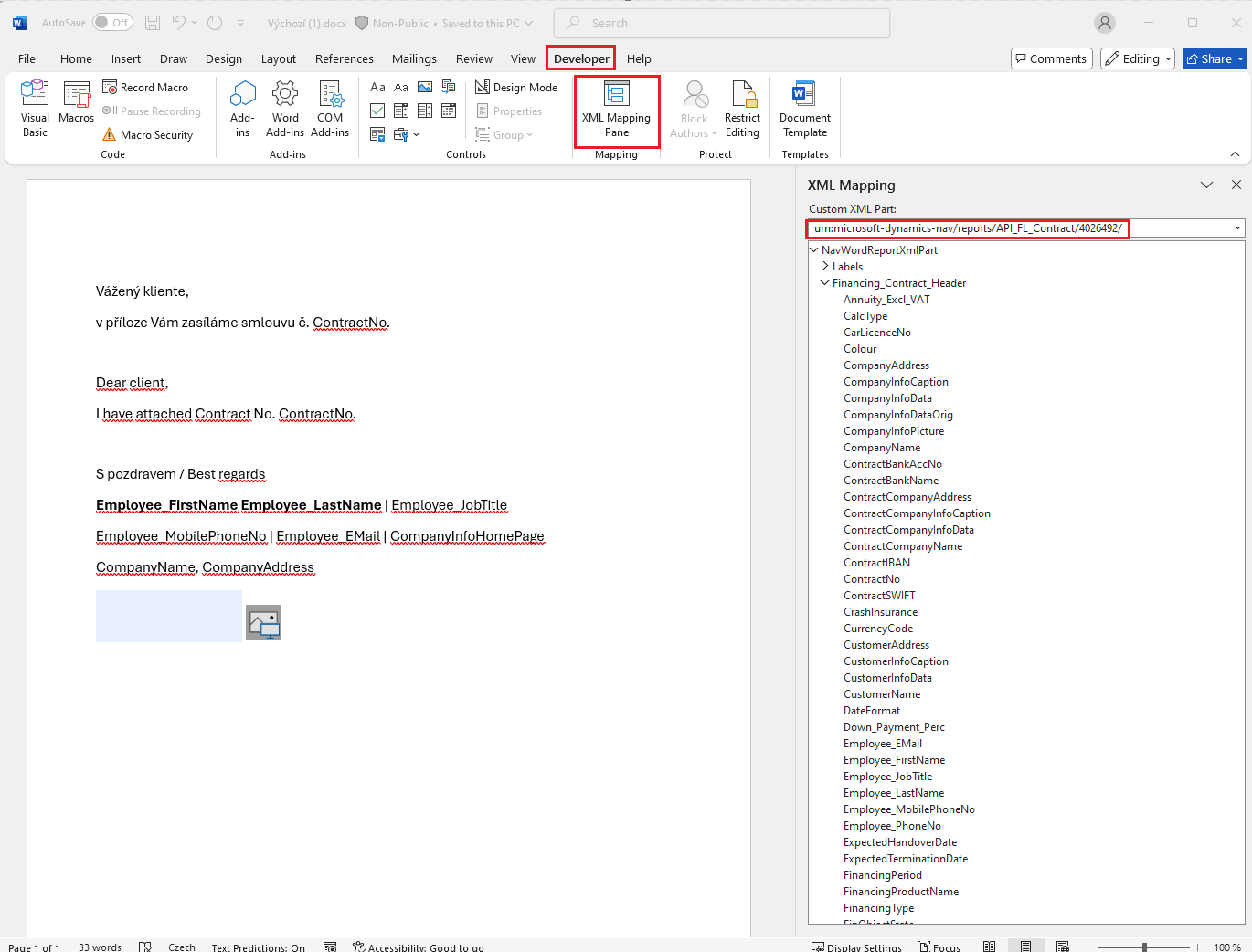
Tím pádem jsou k dispozici ovládací prvky, to je pole daného reportu, se kterými pracujeme standardním způsobem.
Ve word-šabloně můžeme také vytvořit tabulku s opakování.
Je třeba do rozvržení vložit prázdnou tabulku např. o 4 sloupcích, nad označenou tabulkou a celým DataSetem zapnout Opakování a pak naplnit do tabulky jednotlivými poli jako „prostý text“:
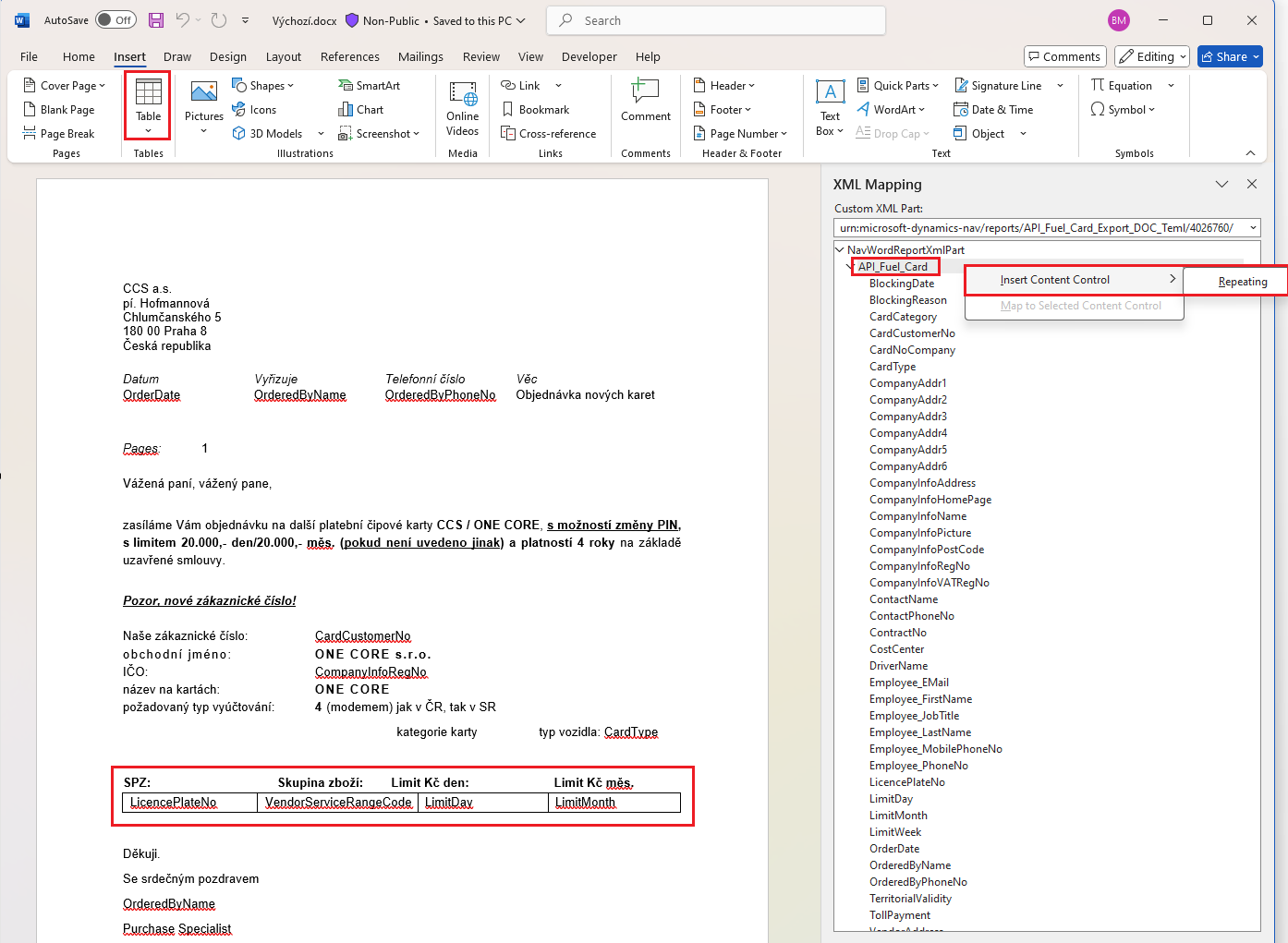
Pokud máme připravené rozvržení, můžeme do příslušného rozvržení importovat přes Rozložení / Importovat rozvržení nebo Akce / Ostatní /Importovat rozvržení:

Pokud se rozšířil původní report s DataSetem, můžeme nad daným rozložením spustit funkci Aktualizovat rozvržení.
Šablony Excel
Do nově založeného řádku v Definici tiskových výstupů je třeba importovat šablonu připravenou v excelu. V tomto případě nepoužíváme vlastní rozvržení, ale importujeme šablonu přes Akce přímo na daném řádku definice tiskového výstupu:
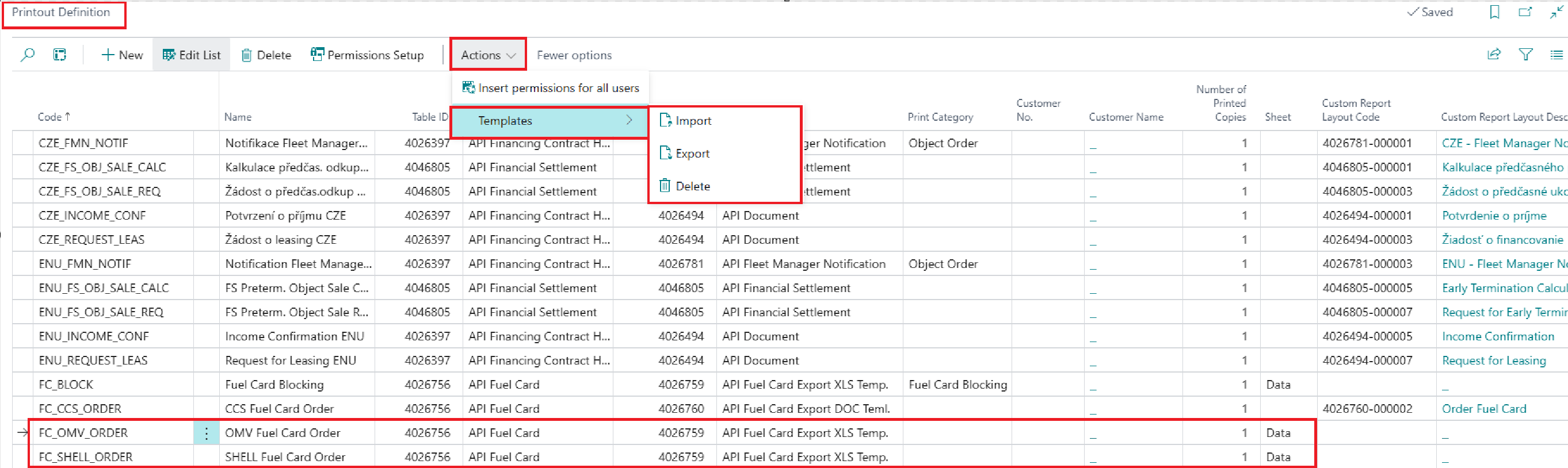
Po importu šablony je třeba nastavit List, který má systém plnit přes DataSet.
Dále je možné pro úpravy šablony využít funkce excelu viz příklad Nastavení pro objednávky tankovacích karet | Definice tiskového výstupu – Excel (Printout Definition – Excel)
Nahrazení Vlastní rozvržení sestav (Customer Report Layouts) tabulkou Rozvržení sestav (Report Layouts)
Pro snažší konverze je potřebné spustit batch který vykoná:
Custom report layouts → Action → Complete Migration of Custom Report Layouts
Provede konverzi layoutů z tabulky Custom Report Layout do Report Layouts. Narozdíl od MS migrace layoutů upraví i nastavení v tabulkách (zkopíruje nastavení z původních do nových polí, zmaže hodnoty původních polí a skryje jich):
-
Report Selections
-
Sales & Receivables Setup
-
API Notification Term
-
API Cust. Inv. Sending Method
-
API Invoicing Printout Setup
-
API Printout Definition
Migrace dále nastaví nový příznak v tabulce OneCore Setup Show New Report Layouts na Y. Tím je zabezpečeno skrytí polí z page výše tabulek do původní tabulky Custom Report Layout a zobrazení polí nových. V tabulce zůstávají i původní, budou skrytý resp. jejich hodnota bude zmazána.
Pokud některý z layoutů nejde převést, je zobrazeno v průběhu migrace informativní hlášení s kódem layoutu.
Migraci je nutné spustit ve všech společnostech. Layouty jsou tabulka společná, ale setup je per company.
U zákazníků je nutné před migrací dořešit zákaznikcé customizace, kde jsou odkazy na původní custom report layouty.