
Tato kapitola popisuje proces řádného ukončení smlouvy bez služeb z procesního pohledu tak, jak je potřebné postupovat ve správném pořadí. Tento proces zahrnuje tři hromádné úlohy, resp. související kroky:
-
Proces č. 1 - jedná sa o zahájení procesu řádného ukončení smlouvy, vétšinou několik týdnů před uplynutím doby fsmlouvy. Zahrnuje změnu detailního stavu smlouvy většinou z Aktivní na Ukončované (nebo obdobní stav), generování infolistu (dopis 1).
-
Proces č. 2 - hromadná fakturace prodejných cěn, generování faktury případně infolistu (dopis 2). Využívat pouze pro finanční leasing v režimu dodání služby.
-
Proces č. 3 - finální krok, záverečná kontrola smlouvy. Generování infolistu, případně jiných dokumentů, změna detailního stavu smlouvy na archivní.
Navigace:
Proces č. 1:
Řádné ukončení smlouvy (změna detailního stavu smlouvy)
Pro hromadnou změnu stavu smlouvy ze stavu Aktivní například do stavu Ukončovaná (a jí odpovídající detailní stav) slouží v systému úloha Řádné ukončení smluv.
Úlohu najdete na rolecentru OneCore – Financování v časti Akce > Ukončení anebo pomocí fulltextového vyhledávání přes tzv. LUPU, kde zadáte název úlohy.
Po spuštění úlohy systém zobrazí dialogové okno.
Záložka Možnosti:
-
Datum ukončení od (Closing Date From)
-
Systém automaticky přednastaví na datum prvního dne aktuálního měsíce, ve kterém je úloha spuštěna
-
Editovatelné pole při ručním spuštění úlohy, uživatel může změnit
-
Při spuštění úlohy z plánovače je pole prázdné
-
-
Datum ukončení do (Closing Date To)
-
Systém automaticky přednastaví na datum posledního dne aktuálního měsíce, ve kterém je úloha spuštěna
-
Editovatelné pole při ručním spuštění úlohy, uživatel může změnit
-
Při spuštění úlohy z plánovače systém doplní datum vypočtený jako systémové datum + počet dní z pole Počet dní před rádným ukončením v Nastavení OneCore
-
Záložka Hlavička smlouvy o financovaní
Obsahuje přednastavená pole pro filtrování:
-
Číslo (No.)
-
Číslo zákazníka (Customer No.)
Uživatel může přidat další pole pro filtrování ze všech polí z hlavičky smlouvy.
Po potvrzení OK systém zpracovává smlouvy, kde:
-
Detailní stav je z filtru detailního stavu smluv zadaného v poli Filtr detailních stavů pro zpracování řádně ukončovaných smluv v tabulce Nastavení OneCore
-
Datum předpokládaného ukončení je z intervalu zadaného v dialogovém okně v polích Datum ukončení od a Datum ukončení do
-
Rozdíl mezi předpokládaným datem ukončení a datem spuštění úlohy ≤ Počet dní před řádným ukončením v Nastavení OneCore
-
Nejsou změnové kopie nebo se nejedná o variantu smlouvy
Na takto vyfiltrovaných smlouvách systém:
-
V případě, že v Nastavení OneCore je hodnota pole Kontrolovat zaúčtování všech splátek = Ano, kontroluje že jsou zaúčtovány všechny řádky splátkového kalendáře (řádné splátky, splátky časového rozlišení) s výjimkou řádku s prodejní cenou
-
Kontroluje, že ke smlouvě neexistuje žádná nezaúčtovaná individuální faktura.
Na všech smlouvách, které splňují výše uvedené podmínky systém:
-
Změní detailní stav smlouvy na detailní stav nastavený v poli Detailní stav řádně ukončované smlouvy v Nastavení OneCore – záložka Ukončení a odpovídající stav smlouvy
-
Výsledek změny zapíše do Logu řádného ukončení (úspěch i neúspěch)
-
Na smlouvách, které vyhovovali všem podmínkám a došlo k změně detailního stavu smlouvy systém označí pole Tisková fronta 1 = Ano (technické pole, uživatelsky neviditelné)
-
Naplní Tiskovou frontu smluv řádného ukončení – List 1 smlouvami, na kterých došlo ke změně stavu a detailního stavu smlouvy (příznak Tisková fronta 1 = Ano a Vytištěno = Ne)
-
Po ukončení úlohy uživateli zobrazí hlášku Hotovo.
Log řádného ukončení smluv
Výsledek úlohy Řádné ukončení smluv je zaznamenán v tabulce Log řádného ukončení, kde systém zaznamenává úspěchy (proběhl detailní stav smlouvy) a chyby.
Log najdete na rolecentru OneCore – Financování v časti Akce > Ukončení anebo pomocí fulltextového vyhledávání přes tzv. LUPU, kde zadáte název úlohy.
Pole:
-
Číslo smlouvy o financovaní (Financing Contract No.)
-
Doplní systém číslo smlouvy o financovaní
-
Needitovatelné pole
-
-
ID Uživatele (User ID)
-
Doplní systém ID Uživatele, který spustil úlohu, resp. ID pod kterým je spuštěna úloha z plánovače
-
Needitovatelné pole
-
-
Datum a čas změny (Change Date and Time)
-
Doplní systém Datum a čas zápisu záznamu do logu
-
Needitovatelné pole
-
-
Výsledek (Result)
-
Doplní systém z možností:
-
Úspěch
-
V případě, že změna detailního stavu proběhne bez chyb
-
-
Chyba
-
V případě, že změna detailního stavu proběhne s chybou
-
-
-
Needitovatelné pole
-
-
Popis chyby (Error Detail)
-
Doplní systém v případě, že Výsledek = Chyba.
-
V poli je zobrazený detail chyby, která zabránila změně detailního stavu smlouvy. Např. Na smlouvě jsou nezaúčtované řádky (Splátka), Existuje minimálně 1 nezaúčtovaná individuální faktura atd.)
-
Needitovatelné pole
-
Smlouvy, které skončily chybou, systém ponechá beze změny. Po odstranění chyby uživatelem bude systém smlouvu zpracovávat při nejbližším spuštění úlohy Řádné ukončení smluv (při ručním spuštění bude smlouva zpracována pouze v případě, že bude vyhovovat zadanému filtru Datumů, při spuštění z plánovače úloh padne do zpracování automaticky).
Tisková fronta řádného ukončení – Dopis 1
Po dokončení úlohy Řádné ukončení smluv systém smlouvy, na kterých proběhla změna stavu a detailního stavu smlouvy, uživatel zobrazí seznam smluv v přehledu Tisková fronta řádného ukončení – Dopis 1 (API Contract Print Buffer(end) (4026467, List)) nad tabulkou Hlavička smluv o financování (API Financing Contract Header (4026397), filtry:
-
Calculation Variant=N
-
Prn. Queue 1=Y
-
Printed Queue 1=N
Tiskovou frontu lze zobrazit z role centra OneCore - Financování anebo OneCore - Financování (všechny produkty) přes dlaždici Tisková fronta řádného ukončení – Dopis 1“
Tisk dopisů:
-
Tisk dokumentů z fronty je možný jednotlivě za smlouvu nebo hromadně za vybrané smlouvy.
-
Označením smlouvy a potvrzením tlačítka Tisk v páse karet uživatel spustí tisk dokumentů, které jsou definovány v tabulce Nastavení tiskové fronty (Print Queue Setup) pro fázi tisku Dopis 1.
-
Pro hromadný tisk uživatel označí vybrané smlouvy a potvrdí tlačítko Tisk. System vytiskne ty dokumenty které vyhovují filtrům v tabulce Print Queue Setup s Print Phase (40) = Letter 1.
-
Systém nadefinované dokumenty vygeneruje postupně za každou smlouvu ve formátu PDF pod názvem definovaným v Nastavení tiskové fronty v poli Maska názvu souboru do ZIP souboru, který uživatel najde v stažených dokumentech.
-
Po rozbalení souboru a označení všech dokumentů je možné dokumenty hromadně vytisknout.
Pozn.: Pro možnost hromadného tisku je potřeba mít jako předvolenou aplikaci pro čtení PDF souborů aplikaci Adobe Reader.
Po dokončení tisku systém smlouvu/y z tiskové fronty vyřadí (přepne Prn. Queue 1=N a Printed Queue 1=Y).
Pro opětovný tisk dokumentů uživatel využije standardní funci pro tisk dokumentů ze smlouvy o financování (z karty nebo z přehledu smluv).
Proces č.2:
Účtování prodejních cen (pro finanční leasing)
Zaúčtování faktur na prodejní cenu probíhá automaticky v systému po dokončení úlohy Účtování prodejní ceny.
Úlohu najdete v rolecentrum OneCore – Financování nebo OneCore – Financování (všechny produkty) části Akce > Ukončení anebo pomocí fulltextového vyhledávání přes tzv. LUPU, kde zadáte název úlohy.
Po spuštění úlohy systém zobrazí dialogové okno.
Záložka Možnosti:
-
Datum ukončení od (Cosing Date From)
-
Systém automaticky přednastaví datum prvního dne aktuálního měsíce, ve kterém byla úloha spuštěna
-
Editovatelné pole při ručním spuštění úlohy, uživatel může změnit
-
Při spuštění úlohy z plánovače je pole prázdné
-
-
Datum ukončení do (Closing Date To)
-
Systém automaticky přednastaví datum posledního dne aktuálního měsíce, ve kterém byla úloha spuštěna
-
Editovatelné pole při ručním spuštění úlohy, uživatel může změnit
-
Při spuštění úlohy z plánovače systém doplní datum spuštění úlohy, tj. systémové datum.
-
Záložka Hlavička smlouvy o financovaní
Obsahuje přednastavené pole pro filtrování smluv:
-
Číslo (No.)
-
Číslo zákazníka (Customer No.)
Uživatel může přidat další pole pro filtrování ze všech polí v hlavičce smlouvy.
Záložka Řádky smlouvy o financování
Obsahuje přednastavené pole pro filtrování smluv:
-
Zúčtovací Datum (Posting Date)
-
Uživatel zadá zúčtovací datum prodejní ceny (zúčtovací datum z řádku splátkového kalendáře smlouvy, který je prodejní cenou). Lze zadat konkrétní datum nebo interval, např. 1.12.18..31.12.18
-
Pro lokální měnu je možné účtovat prodejní ceny i do budoucna. Aby bylo možné účtovat prodejní ceny v cizí měně, musí být v systému nastaven směnný kurz k datu zúčtování, tj. nelze zaúčtovat předem
-
-
V případě spuštění úlohy z plánovače systém doplní následovně
-
Kód měny na smlouvě
-
Prázdný (lokální měna) = den spuštění úlohy (systémové datum)
-
-
Neprázdný = den spuštění úlohy – 1D
-
-
Povinné pole pro spuštění úlohy
-
Uživatel může přidat další pole na filtrování ze všech polí řádků smlouvy o financovaní (SPK smlouvy).
Po potvrzení OK systém zpracovává smlouvy, kde:
-
Detailní stav je z filtru detailního stavu smluv uvedeného v poli Detailní stav řádně ukončované smlouvy v tabulce Nastavení OneCore - záložka Ukončení
-
Datum předpokládaného ukončení smlouvy je z intervalu zadaného v dialogovém okně v polích Datum ukončení od a Datum ukončení do
-
V SPK smlouvy existuje nezaúčtovaný řádek s prodejní cenou a jeho zúčtovací datum vyhovuje filtru zadanému v dialogovém okně v poli Zúčtovací datum
-
Částka prodejní ceny je nižší než částka v poli Limit pro účtování prodejních cen v tabulce Nastavení OneCore – záložka Ukončení.
Na takto vyfiltrovaných smlouvách kontroluje, že:
-
Všechny řádné splátky jsou zaúčtovány (splátky v SPK smlouvy) - musejí být zaúčtovány bez ohledu na OneCore Setup.
Po dokončení úlohy systém zapíše výsledek do Logu účtování prodejních cen. Úspěchy i neúspěchy budou zapsány do logu, tj. pokud z nějakého důvodu nebyla zaúčtována prodejní cena, tak bude ke smlouvě vytvořen záznam v logu s popisem chyby.
Na smlouvě, která splnila všechny podmínky a byla zaúčtována prodejní cena, systém změní hodnotu pole Tisková fronta 2 na Ano (zaškrtnuté)
Následně na filtrovaných smlouvách splňujících výše uvedené parametry, systém:
-
Zaúčtuje řádek na prodejní cenu a vytvoří doklad (prodejní fakturu), kde:
-
Datum dokladu = Datum vystavení dokladu (pracovní datum)
-
Zúčtovací Datum = Zúčtovací Datum z řádku smlouvy o financovaní (SPK smlouvy)
-
Datum splatnosti = Datum splatnosti z řádku smlouvy o financovaní (SPK smlouvy)
-
Datum DPH = Datum DPH z řádku smlouvy o financovaní (SPK smlouvy)
-
-
Zapíše Výsledek úlohy do Logu účtovaní prodejních cen
-
Naplní Tiskovou frontu řádného ukončení – Dopis 2 smlouvami, na kterých byla vystavena a zaúčtována faktura na prodejní cenu (Tisková fronta 2 = Ano a Vytištěno = Ne).
Log účtování prodejních cen
Výsledek úlohy Účtování prodejních cen je zaznamenán do tabulky Log účtování prodejních cen, kde systém zaznamenává úspěchy (faktura za prodejní cenu byla zaúčtována) i chyby.
Log najdete na rolecentru OneCore – Financování v časti Akce > Ukončení anebo pomocí fulltextového vyhledávání přes tzv. LUPU, kde zadáte název úlohy.
Pole:
-
Číslo smlouvy o financovaní (Financing Contract No.)
-
Doplní systém číslo smlouvy o financování
-
Needitovatelné pole
-
-
ID Uživatele (User ID)
-
Doplní systém ID Uživatele, který spustil úlohu, resp. ID pod kterým byla spuštěná úloha z plánovače
-
Needitovatelné pole
-
-
Datum a čas změny (Change Date and Time)
-
Doplní systém datum a čas zápisu záznamu do logu
-
Needitovatelné pole
-
-
Výsledek (Result)
-
Doplní systém z možností:
-
Úspěch
-
V případě, že faktura na prodejní cenu byla vytvořená a zaúčtovaná
-
-
Chyba
-
V případě, že faktura na prodejní cenu nebyla zaúčtovaná
-
-
-
Needitovatelné pole
-
-
Popis chyby (Error Detail)
-
Doplní systém v případě, že Výsledek = Chyba
-
V poli je zobrazený detail chyby, která zabránila vytvoření a zaúčtování prodejní faktury, např. Detailní stav neumožňuje účtování splátek ze splátkového kalendáře apod.
-
Needitovatelné pole
-
Smlouvy, které skončily chybou, budou systémem ponechány beze změny. Po odstranění chyby uživatelem systém při příštím spuštění úlohy vytvoří a zaúčtuje prodejní fakturu na prodejní cenu (v případě, že bude v souladu se zadaným filtrem Data a Zúčtovacího data).
Tisková fronta řádného ukončení – Dopis 2
Po dokončení úlohy Účtování prodejních cen systém smlouvy, na kterých byla zaúčtována faktura s prodejní cenou, uživatel zobrazí seznam smluv v přehledu Tisková fronta řádného ukončení – Dopis 2 (API Prn.Buff.Proper.Term.Lett2 (4046934, List)) nad tabulkou Hlavička smluv o financování (API Financing Contract Header (4026397), filtry:
-
Calculation Variant=N
-
Prn. Queue 2=Y
-
Printed Queue 2=N
Tiskovou frontu lze zobrazit z role centra OneCore - Financování anebo OneCore - Financování (všechny produkty) přes dlaždici Tisková fronta řádného ukončení – Dopis 2“.
Tisk dopisů:
-
Tisk dokumentů je možný jednotlivě za smlouvu nebo hromadně za vybrané smlouvy.
-
Označením smluv a stisknutím tlačítka Tisk v pase karet uživatel spustí tisk dokumentů, které jsou definovány v tabulce Nastavení tiskové fronty (Print Queue Setup) pro fázi tisku Dopis 2 (lze zde doplnit např. průvodní dopis, resp. fakturu na prodejní cenu).
-
Pro hromadný tisk uživatel označí smlouvy a potvrdí tlačítko Tisk. System vytiskne ty dokumenty které vyhovují filtrům v tabulce Print Queue Setup s Print Phase (40) = Letter 2.
-
Systém nadefinované dokumenty vygeneruje postupně za každou smlouvu ve formátu PDF pod názvem nadefinovaným v Nastavení tiskové fronty (Print Queue Setup) v poli Maska názvu souboru do ZIP souboru, který uživatel najde v stažených dokumentech.
-
Po rozbalení souboru a označení všech dokumentů je možné dokumenty hromadně vytisknout.
Pozn.: Pro možnost hromadného tisku je potřeba mít jako předvolenou aplikaci pro čtení PDF souborů aplikaci Adobe Reader.
Po dokončení tisku systém smlouvu z tiskové fronty vyřadí (přepne Prn. Queue 2=N a Printed Queue 2=Y).
Pro opětovný tisk dokumentů uživatel využije standardní funci pro tisk dokumentů ze smlouvy o financování (z karty nebo z přehledu smluv).
Fakturu na prodejní cenu lze opětovně vytisknout z přehledu zaúčtovaných prodejních faktur podle čísla dokladu uvedeného na řádku prodejní ceny v SPK smlouvy, nebo kliknutím na dané číslo faktury v SPK.
Proces č. 3:
Kontrola smluv před archivací
Pro hromadnou kontrolu řádně ukončovaných smluv před archivací existuje v systému úloha Kontrola smluv před archivací (Checking Contracts before Archiving).
Úlohu najdete v rolecentrum OneCore – Financování nebo OneCore – Financování (všechny produkty) v části Akce > Ukončení anebo pomocí fulltextového vyhledávání přes tzv. LUPU, kde zadáte název úlohy.
Po spuštění úlohy systém zobrazí dialogové okno:
Záložka Možnosti:
-
Datum ukončení od (Extected Termination Date From)
-
Systém automaticky přednastaví datum prvního dne aktuálního měsíce, ve kterém byla úloha spuštěna
-
Uživatel může změnit. V případě, že uživatel datum vymaže, úlohu bude možné spustit, systém bude zpracovávat smlouvy bez omezení dolní hranice (obdobně jako když se spouští z plánovače)
-
V případě, že bude úloha spuštěna z plánovače úloh, bude toto pole prázdné, tzn. systém bude zpracovávat smlouvy bez omezení dolní hranice pro Datum předpokládaného ukončení
-
-
Datum ukončení do (Expected Termination Date To)
-
Systém automaticky přednastaví aktuální pracovní datum
-
Uživatel může změnit, může zadat jakékoliv datum. Když nic nezadá, systém bude zpracovávat bez omezení
-
Editovatelné pole
-
-
Kontrolovat prodejní řádek (Check Sales Line)
-
Defaultně vypnuté
-
Mění uživatel na Ano, pokud chce, aby systém kontroloval, zda je zaúčtovaný a nedobropisovaný prodejní řádek v SPK (na Zůstatkovou hodnotu nebo Prodejní poplatek), v případě, že takový řádek v SPK existuje.
-
Obsahuje přednastavené pole pro filtrování:
-
Číslo (No.)
-
Číslo zákazníka (Customer No.)
Uživatel může přidat další pole pro filtrování ze všech polí hlavičky smlouvy .
Po potvrzení OK, resp. po spuštění úlohy v plánovači úloh, systém prochází smlouvy, které:
-
Mají Datum předpokládaného ukončení z intervalu zadaného v dialogovém okně v polích Datum ukončení od a Datum ukončení do
-
Detailní stav smlouvy = detailní stav nastavený v poli Detailní stav řádně ukončované smlouvy v Nastavení OneCore – záložka Ukončení (např. RUP)
-
Nejsou změnová kopie ani varianta smlouvy.
Na takto vyfiltrovaných smlouvách zkontroluje, že:
-
Smlouva nemá žádné vystavené a nezaúčtované individuální faktury
-
Pokud byl v dialogovém okně příznak Kontrolovat prodejní řádek = Ano, systém zkontroluje, zda byla zaúčtována a nedobropisovaná prodejní cena (řádek v SPK smlouvy na Zůstatkovou hodnotu nebo Prodejní poplatek), v případě, že takový řádek v SPK existuje
-
Saldo smlouvy = 0,00
-
Smlouvy, které vyhovují výše popsanému filtru, systém zařadí do Tiskové fronty řádného ukončení – Dopis 3.
Tisková fronta řádného ukončení – Dopis 3
Po dokončení úlohy Kontrola smluv před archivací systém smlouvy, které splnily podmínky úlohy, uživatel zobrazí seznam smluv v přehledu Tisková fronta řádného ukončení – Dopis 3.
Tiskovou frontu lze zobrazit z role centra OneCore – Financování nebo OneCore – Financování (všechny produkty) přes dlaždici Tisková fronta řádného ukončení – Dopis 3 v přehledu Tisková fronta řádného ukončení – Dopis 3 API Prn.Buff.Proper.Term.Lett3 (4046935, List) nad tabulkou Hlavička smluv o financování (API Financing Contract Header (4026397), filtry:
-
Calculation Variant=N
-
Prn. Queue 3=Y
Tisk dopisů:
Tisk dokumentů je možný jednotlivě za smlouvu nebo hromadně za vybrané smlouvy.
Označením smluv a stisknutím tlačítka Tisk v páse karet uživatel spustí tisk dokumentů, které jsou definovány v tabulce Nastavení tiskové fronty (Print Queue Setup) pro fázi tisku Dopis 3.
Po potvrzení funkce systém:
-
Zkontroluje, zda dokumenty k dané smlouvě nebyly již vytištěny (příznak Vytištěno 3 na smlouvě o financování). V případě, že:
-
Ano
-
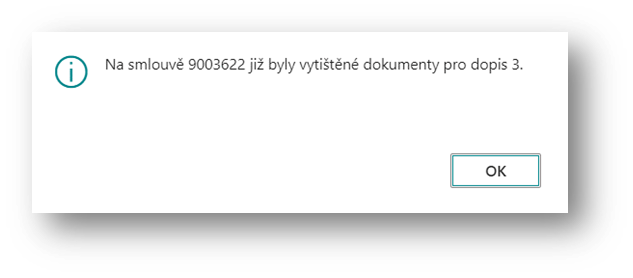
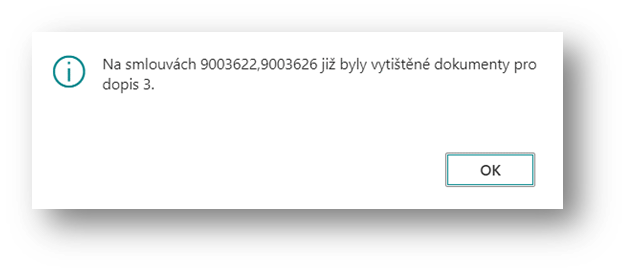
Systém zobrazí hlášku Na smlouvě XY již byly vytištěny dokumenty pro Dopis 3. Uživatel potvrdí OK a systém tisk dané smlouvy zastaví. V případě, že bude spuštěn hromadný tisk z fronty, systém bude pokračovat na další smlouvu a po tisku poslední smlouvy zobrazí hlášku: Na smlouvách XY, XX již byly vytištěny dokumenty pro Dopis 3. Uživatel potvrdí OK pro uzavření hlášky.
-
(XY, XX... = číslo smlouvy)
-
-
-
Ne
-
Systém zafiltruje vyhovující dokumenty z tabulky Nastavení tiskové fronty na dokumenty, kde pole Fáze tisku = Dopis 3 a vytiskne vybrané dokumenty
-
Po vytištění všech dokumentů systém změní na jednotlivých smlouvách hodnotu pole:
-
Vytištěno 3 = ANO
-
-
Smlouvy po tisku dokumentů zůstanou v Tiskové frontě řádného ukončení – Dopis 3
-
-
-
Zrušit
-
Systém ukončí tisk dokumentů bez jakýchkoliv změn.
-
Pro hromadný tisk uživatel označí vybrané smlouvy a potvrdí tlačítko Tisk. Systém nadefinované dokumenty vygeneruje postupně za každou smlouvu ve formátu PDF pod názvem nadefinovaným v Nastavení tiskové fronty v poli Maska názvu souboru do ZIP souboru, který uživatel najde v stažených dokumentech.
Po rozbalení souboru a označení všech dokumentů je možné dokumenty hromadně vytisknout.
Pozn.: Pro možnost hromadného tisku je potřeba mít jako předvolenou aplikaci pro čtení PDF souborů aplikaci Adobe Reader.
Po dokončení tisku systém smlouvy z tiskové fronty nevyřadí, ale ponechá je ve frontě pro archivaci. Pro opětovný tisk dokumentů uživatel využije standardní funci pro tisk dokumentů ze smlouvy o financování (z karty nebo z přehledu smlouv).
Archivace smlouvy po řádném ukončení
Archivaci smlouvy po řádném ukončení lze provést průvodcem na změnu detailního stavu smlouvy.
Odstranění smlouvy z tiskové fronty
Odstranit smlouvu z tiskové fronty bez tisku dokumentů lze pomocí funkce Vyřadit smlouvu z tiskové fronty, která je umístěna v liště úloh Tiskové fronty smluv řádné ukončení – Dopis 1/2/3.
Příklad pro Tiskové fronty smluv řádné ukončení – Dopis 1:
Po potvrzení tlačítka systém zobrazí informativní hlášku Skutečně chcete potvrdit tisk a vyřadit smlouvu z fronty? Pokud uživatel zvolí:
-
Ano
-
Systém smlouvu z fronty vyřadí
-
-
Označí Vytištěno 1/2/3 = ANO
-
Ne
-
Systém zastaví funkci a smlouvy z fronty nevyřadí.
-
V případě Tiskové fronty řádného ukončení - Dopis 1 a Dopis 2 již takto vyřazenou smlouvu nebude možné znovu do tiskové fronty zařadit (tiskovou frontu plní úloha Řádné ukončení smlouvy/Účtování prodejních cen).
Do Tiskové fronty řádného ukončení – Dopis 3 bude smlouva znovu zařazena, pokud bude splňovat podmínky úlohy Kontrola smluv před archivací. Smlouvu už bude možné pouze archivovat, tisk již nebude možný, jelikož vyřazením z tiskové fronty byl tisk z fronty 3 potvrzen (Vytištěno 3 = Ano).