
V části “Konfigurace vozidel” se nastavují informace o vozidlech, v podstatě se jedná o katalog vozidel.
Seznam vozidel
Katalog vozidel je přebírán do databáze OneCore Quick Calculator z integrační mezivrstvy. V seznamu vozidel jsou tedy zobrazeny naimportované katalogové karty.
Vozidla do Seznamu vozidel není možné založit manuálně, ale data se načítají přes import. Seznam vozidel není možné editovat, nebo záznam smazat. Způsob importu je popsán v Kalkulátor Technická část
Nastavení parametrů
V sekci Nastavení parametrů se nachází číselníky, které vstupují do seznamu vozidel. Jedná se o číselníky:
-
Značky vozidel
-
Řada
-
Modely
-
Třídy
-
Palivo
-
Převodovka
Tyto číselníky jsou plněny skrz import, tedy do žádného z nich není možné manuálně založit nový záznam. Není možné v těchto číselnících manuálně nic upravovat a záznamy odstraňovat. Zobrazeny jsou pouze záznamy s příznakem ISDeleated = NO. Import je popsán v dokumentu Kalkulátor Technická část
Příplatková výbava
V záložce Příplatková výbava se definují Skupiny výbav a Položky výbav, které je následně možné vybrat v kalkulátoru při konfiguraci vozidla.
Příplatková výbava je jednoduchý záznam prakticky jen s názvem položky. Z příplatkových výbav jsou vytvořeny skupiny, které jsou přiřazeny různým třídám vozu (business, economy, luxusní atd.). Podle třídy a ceny vozidla se při kalkulaci zobrazí vybraná skupina příplatkové výbavy. Množství vybraných položek příplatkové výbavy může mít dopad na zůstatkovou hodnotu vozidla.
Položky výbavy - založení / úprava / odstranění výbavy
Seznam položek výbav je umístěn ve druhé záložce. Novou příplatkovou výbavu je možné založit standardně z přehledu Položky výbavy pomocí tlačítka Přidat položku.
Otevře se jednoduchá karta pro zadání nové výbavy.
Pole:
-
Název
-
Povinné pole
-
-
Popis
-
Povinné pole
-
Upravit existují výbavu je možné pomocí tlačítka Upravit, které je umístěno na přehledu Položek výbav.
Po stisknutí tlačítka se zobrazí karta příplatkové výbavy, na které je možné změnit Název a Popis. Pokud je výbava použita v nějaké skupině, pak se změna propíše také do dané skupiny.
Odstranění výbavy je možné pomocí tlačítka Smazat které je umístěno pouze na přehledu Položek výbav.
Po stisknutí tlačítka se zobrazí otázka: “Opravdu si přejete smazat záznam?”
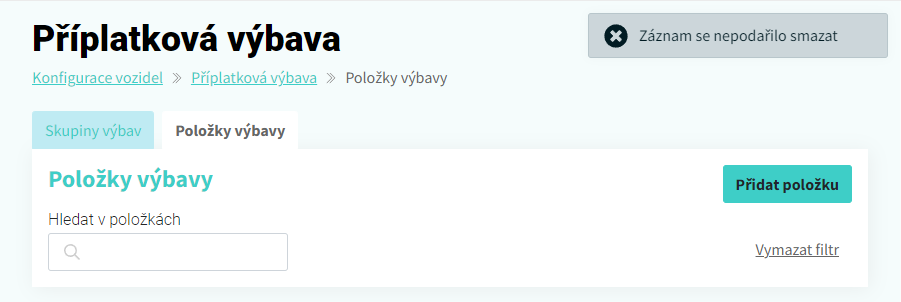
Po potvrzení Smazat, systém odstraní výbavu za podmínky, že není použita v žádné skupině výbav. V opačném případě se zobrazí chyba:
Skupiny výbav - založení / úprava / odstranění skupiny výbavy
Seznam skupin výbav je umístěn v první záložce. Novou skupinu příplatkové výbavy je možné založit standardně z přehledu Skupin výbav pomocí tlačítka Přidat skupinu.
Otevře se karta pro zadání nové skupiny výbav.
Pole:
-
Název
-
Povinné pole
-
-
Vyberte třídu
-
Uživatel vybere třídu vozidel z importovaného číselníky Třídy
-
Na tuto hodnotu je následně filtrováno v kalkulaci
-
Není možné založit dvě skupiny výbav se shodnou třídou vozidel. Systém kontroluje tuto duplicitu po stisknutí tlačítka Přidat skupinu. Pokud je nalezená duplicita, systém zobrazí chybovou hlášku a nedovolí skupinu uložit.
-
-
Ceníková cena vozidla bez DPH od (včetně)
-
Uživatel zadá spodní hranici ceníkové ceny vozidla, pro kterou platí tato skupina výbav
-
Pokud zůstane prázdné, pak se bere jako neomezené
-
-
Ceníková cena vozidla bez DPH do (včetně)
-
Uživatel zadá spodní hranici ceníkové ceny vozidla, pro kterou platí tato skupina výbav
-
Pokud zůstane prázdné, pak se bere jako neomezené
-
-
Vyberte položky výbavy
-
Zde uživatel vybere položky výbav, které patří do této skupiny
-
-
Procentuální dopad na zůstatkovou výbavu
-
Podle toho, kolik výbav je v kalkulaci vybráno z dané skupiny, je doplněno procento z definovaného intervalu
-
Intervaly musí pokrýt počet výbav, které jsou vybrány v přechozím poli (např. pokud vyberu 10 položek výbavy, nastavím intervaly na 0 až 5 a 6 až 10).
-
Počet prvků výbavy od
-
Uživatel zadá spodní hranici počtu výbav, pro kterou platí zadané procento dopadu na zůstatkovou hodnotu
-
-
Počet prvků výbavy do
-
Uživatel zadá horní hranici počtu výbav, pro kterou platí zadané procento dopadu na zůstatkovou hodnotu
-
-
Vliv na cenu
-
Procento, kterým je při daném počtu výbav ovlivněna zůstatková hodnota vozidla
-
-
-
Vytvořit novou skupinu je možné stisknutím tlačítka Přidat skupinu. Není možné přidat novou příplatkovou výbavu na už zadefinovanou skupinu – tlačítko Přidat skupinu je neaktivní (na každou třídu může existovat pouze 1 příplatková výbava).
Upravit existují skupinu výbavy je možné pomocí tlačítka Upravit, které je umístěno na přehledu Skupin výbav.
Po stisknutí tlačítka se zobrazí karta skupiny výbavy, na které je možné cokoliv změnit. Na existující kalkulaci se změny ze skupiny výbavy neaktualizují, pouze pokud by existující kalkulace byla otevřena k editaci a následně při vypočtu kombinací by systém bral v potaz nové data z nastavení.
Odstranění skupiny výbavy je možné pomocí tlačítka Smazat, které je umístěno pouze na přehledu Skupin výbav.
Po stisknutí tlačítka se zobrazí otázka: “Opravdu si přejete smazat záznam?”
Po potvrzení Smazat, systém odstraní skupinu výbav.
Značky - Logo
Na záložce Značky - Logo je možné přiřadit k jednotlivým značkám logo, které může být použito pro tisk nabídky.
Nový záznam je možné založit standardně z přehledu Značky - Logo použitím tlačítka Přidat značku.
Otevře se karta pro zadání nové značky a loga.
Pole:
-
Značka
-
Vybere uživatel ze seznamu značek
-
Pokud uživatel vybere značku, nebude možné uložit úpravy bez nahrání loga
-
-
Nahrajte logo
-
Uživatel může nahrát logo
-
Odstranění záznamu je možné pomocí tlačítka Smazat, které je umístěno pouze na přehledu Značky - Logo.
Po stisknutí tlačítka se zobrazí otázka: “Opravdu si přejete smazat záznam?”
Po potvrzení Smazat, systém záznam odstraní.