
Část Kalkulace slouží pro zadání:
-
Hodnot pro výpočet matice
-
Částky za službu Servis (v absolutní hodnotě, v %)
-
Výše zůstatkové hodnoty
-
Výše administrativního poplatku
-
Provizí
-
Marže
Hodnoty pro výpočet matice
-
Délka nájemní smlouvy
-
Plánovaný nájezd
Systém doplní výchozí hodnoty z vybraného produktu financování v části Parametry financování.
Uživatel může změnit v souladu s nastavením rozptylů období a nájezdu na vybraném produktu financování a min. max hodnot doby nájmu a smluvního nájezdu v obecném nastavení.
Hodnota servisních nákladů, zůstatkové hodnoty, sazba za nadlimitní a podlimitní kilometry
Možnosti zadání hodnot:
-
Automaticky
-
Standardní způsob, hodnoty jsou do kalkulace doplněné formou integrace při výpočtu kombinací (API_prices).
-
Sazbu za podlimitní kilometry je možné nastavit v absolutní hodnotě přes Administrace/Produkty a služby/Nastavení produktů/Podlimitní kilometry/Vlastní sazba za podlimitní km
-
-
Manuálně
-
Zatržením příznaku Manuálně zadat hodnoty
-
Tato možnost je zpřístupněná pouze uživatelům s rolí, která zahrnuje oprávnění Kalkulace interní
-
Po zatržení systém zobrazí pole pro zadání hodnot:
-
Nová ZH (zůstatková hodnota)
-
Zadá uživatel částku kalkulační zůstatkové hodnoty v absolutní hodnotě, která bude použita ve výpočtu splátky
-
-
Nové SN (servisní náklady)
-
Zadá uživatel hodnotu do kalkulace za službu servis (za smluvní nájezd a celou dobu trvání smlouvy), která bude použita pro výpočet splátky
-
-
Sleva SN v %
-
Zadá uživatel výši slevy v %, o kterou bude ponížená hodnota do kalkulace za službu servis, která bude vypočtená a zaslána procedurou api_prices (integrace)
-
V případě, že bude zadaná hodnota v předchozím poli i sleva v %, systém pro výpočet splátky použije hodnotu zadanou v poli Nové SN (servisní náklady).
-
-
Sazba za podlimitní kilometry
-
Zadá uživatel částku v za km v absolutní hodnotě, která bude použita ve výpočtu
-
-
Sazba za nadlimitní kilometry
-
Zadá uživatel částku v za km v absolutní hodnotě, která bude použita ve výpočtu
-
Uživatel může zadat všechny hodnoty manuálně anebo pouze vybrané.
Provize/dotace, marže a administrativní poplatek
Zadání anebo kontrola výše provizí, dotace, marže a administrativního poplatku je možná v části Kalkulace pod ikonou Zámečku.
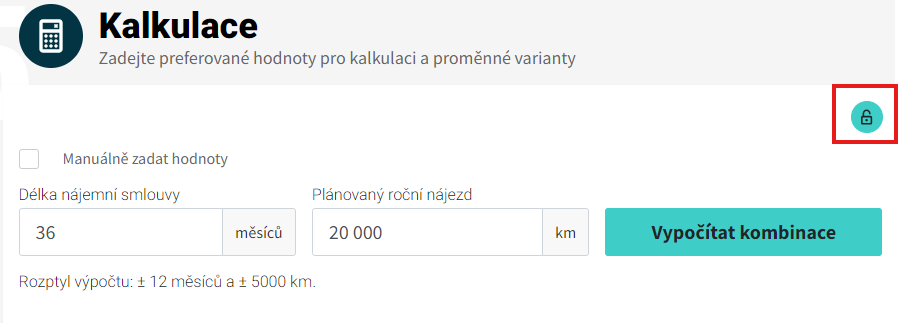
Po kliknutí na ikonu systém zobrazí formulář s obsahem dle nastavení oprávnění:
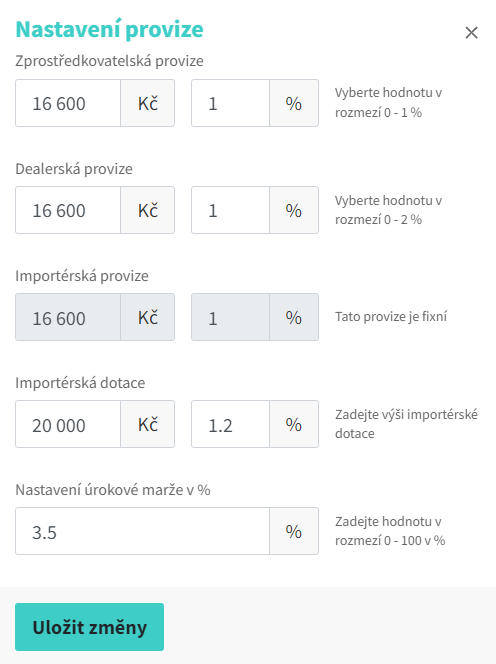
Provize
V Kalkulátoru je možné nastavit a kalkulovat následující provize:
-
Výnosová
-
Nákladová
Z pohledu určení:
-
Dealerská
-
Importérská
-
Zprostředkovatelská
Základna pro výpočet provize:
-
Cena vozu bez DPH po slevě (včetně výbav)
-
Ceníková cena bez DPH (včetně přípl. výbavy)
Zprostředkovatelská provize
V případě, že je nastavená, aplikuje se vždy
Systém zobrazí provize:
-
Definovaná pro organizační jednotku, ke které je uživatel přiřazen
-
Pokud nenajde provizi podle bodu 1. hledá provizi definovanou pro nadřazenou organizační jednotku
-
Pokud nenajde provize podle bodů 1. a 2., hledá provizi pro nadřazenou jednotku jeho nadřazené jednotky atd.
-
Pokud organizační jednotka nemá nadřazenou jednotku anebo provize není na žádné úrovni definovaná, systém hledá a zobrazí provizi bez uvedení organizační jednotky
Provize je zobrazena v:
-
Absolutní hodnotě
-
Procentech
Systém zobrazuje defaultní hodnotu z nastavení provizí. Editovat provizi může uživatel pouze v případě, že má přidělenou roli s oprávněním Editovat zprostředkovatelskoku provizi a pouze v rozmezí uvedeném v popisu provize.
Dealerská provize
Systém zobrazí provize:
-
Definovaná pro organizační jednotku, ke které je uživatel přiřazen
-
Pokud nenajde provizi podle bodu 1. hledá provizi definovanou pro nadřazenou organizační jednotku
-
Pokud nenajde provize podle bodů 1. a 2., hledá provizi pro nadřazenou jednotku jeho nadřazené jednotky atd.
-
Pokud organizační jednotka nemá nadřazenou jednotku anebo provize není na žádné úrovni definovaná, systém hledá a zobrazí provizi bez uvedení organizační jednotky.
Provize je zobrazena v:
-
Absolutní hodnotě
-
Procentech
Systém zobrazuje defaultní hodnotu z nastavení provizí. Editovat provizi může uživatel pouze v případě, že má přidělenou roli s oprávněním Editovat dealerskou provizi a pouze v rozmezí uvedeném v popisu provize.
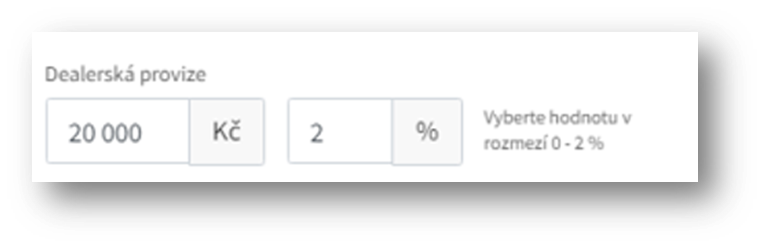
Importérská provize
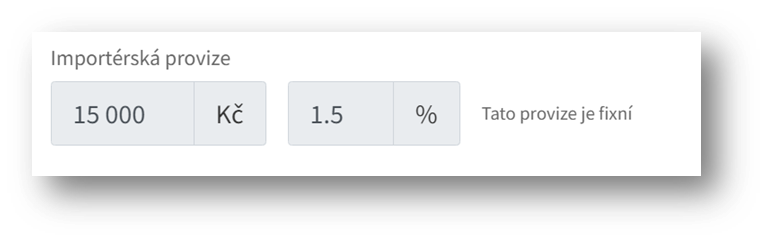
Importérská provize je vázána na konkrétní značku, tzn. systém danou provizi zobrazí uživatelům dle vybrané značky v části Výběr vozidla.
Importérská provize je fixní, uživatel nemůže měnit.
Importérská dotace
Importérská dotace je vázáná na značku. U importérské dotace je zobrazení vázáno na:
-
Značku v části Výběr vozidla
-
Oprávnění role
-
Zobrazit importérskou dotaci
-
Editovat importérskou dotaci
-
-
Nastavení provizí
-
Nezobrazovat v kalkulaci
-
Needitovatelné v kalkulaci
-
Níže v tabulce popsané kombinace příznaků a zobrazení/editace dotace.
|
Provize |
Role |
Kalkulace |
|||
|
Nezobrazovat v kalkulaci |
Needitovatelné v kalkulaci |
Zobrazit importérskou dotaci |
Editovat importérskou dotaci |
Zobrazené |
Editovatelné |
|
Ne |
Ne |
Ne |
Ne |
Všem |
Všichni |
|
Ne |
Ne |
Ano |
Ano |
Všem |
Všichni |
|
Ano |
Ne |
Ne |
Ne |
Nikomu |
Nikdo |
|
Ano |
Ne |
Ano |
Ne |
Role s oprávněním |
Ten kdo má zobrazeno |
|
Ano |
Ano |
Ano |
Ne |
Role s oprávněním |
Nikdo |
|
Ano |
Ano |
Ano |
Ano |
Role s oprávněním |
Role s oprávněním |
Výši dotace může uživatel změnit bez omezení.
Administrativní poplatek
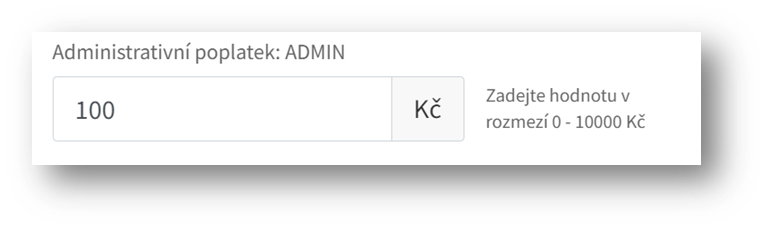
Administrativní poplatek je rovněž možno zobrazit/editovat v části Kalkulace na formuláři, který je možné otevřít přes ikonu Zámečku.
Systém zobrazí službu s kategorií služby Administrativní poplatek (Administrace > Konfigurace produktů > Produkty a služby > Služby) a její výchozí hodnotu. Uživatel může změnit na hodnotu z intervalu min a max definovaného na dané službě.
Zobrazení a editace je povolená pouze uživateli, který má roli s oprávněním Kalkulace interní.
Úroková marže
Marže je rovněž možno zobrazit/editovat v části Kalkulace na formuláři, který je možné otevřít přes ikonu Zámečku.
Systém zobrazí defaultní hodnotu úrokové marže definovanou na vybraném produktu financování v části Definice produktu. Uživatel může změnit na hodnotu z intervalu min a max definovaného na produktu.
Zobrazení a editace je povolená pouze uživateli, který má roli s oprávněním Kalkulace interní.

Výpočet kombinací (splátky)
Systém postupuje následovně:
-
Výpočet všech vstupů pro výpočet anuity (Present Value, Residual Value, Interest Rate)
-
Do výpočtu Present Value vstupuje
-
Cena vozidla po slevě bez DPH
-
Vybrané provize
-
Vybrané částky registračního poplatku
-
-
-
Výpočet anuity
-
Pro výpočet anuity je použit stejný výpočet jako u funkce PLATBA v excelu
-
-
Efektivní úrok
-
Efektivní úrok je počítán iterací, kde Present Value je pouze Cena vozidla po slevě bez DPH
-
-
Výpočet pojištění
-
Výpočet služeb
-
Měsíční splátka s DPH/bez DPH
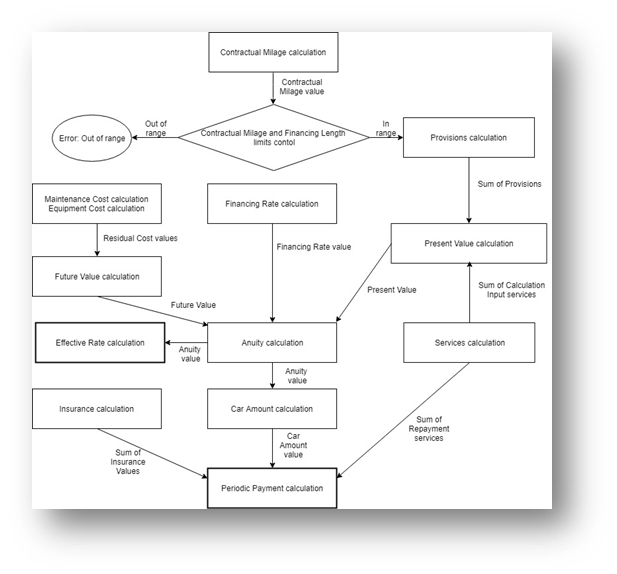
Obecný diagram kalkulace
-
Smluvní nájezd (Contractual mileage)
-
Systém vypočítá na základě vstupů zadaných v krok 5 – Kalkulace (Délka nájemní smlouvy a Plánovaný ročný nájezd)
-
-
Kalkulace provizí do výpočtu splátky (Provision calculation)
-
Provize pro danou kalkulaci jsou definovány v kroku 5 – Kalkulace pod „Zámečkem“
-
Provize můžou ovlivnit výši vstupní ceny pro výpočet anuity ((Present Value)
-
Do vstupní ceny systém započítá ty provize, které mají v nastavení příznak Započítat do splátek = Ano (Administrace > Nastavení provizí > Detail provize)
-
Provize vstupuje plusem (navyšuje vstupní cenu), dotace mínusem (ponižuje vstupní cenu)
-
-
Registrační poplatek (zahrnuto do pořízení)
-
Zahrnutí registračního poplatku do dané kalkulace je označeno v kroku 4 – Služby
-
Služba registrační poplatek se může skládat ze 4 typů poplatků. Jednotlivé poplatky můžou ovlivnit výši vstupní ceny pro výpočet anuity (Present Value) v případě, že na službě je nastaveno Zadat jako kalkulační vstup = Ano (Administrace > Konfigurace produktu > Služby > detail služby s Kategórií = Registrační poplatek)
-
Do vstupní ceny systém započítá částky registračního poplatku, které mají v nastavení příznak Zahrnout do vstupní ceny = Ano (Administrace > Konfigurace produktu > Ceníky > Registrační poplatek > Detail registračního poplatku)
-
-
Vstupní cena (Present Value)
-
Do vstupní ceny systém započte:
-
Celková cena bez DPH po slevě + Suma provizí, kde Započítat do splátek = Ano + Suma částek služby Registrační poplatek, kde Zahrnout do vstupní ceny = Ano
-
-
-
Úroková sazba (Financing Rate Calculation)
-
Systém vypočte podle vzorce:
-
REFI kód + Marže
-
-
REFI kód systém vybírá dle doby trvání smlouvy, tj.
-
Doby trvání smlouvy pro danou kalkulaci (kombinaci) je z intervalu Min. a Max. doby financování REFI kódu
-
Datum vytvoření kalkulace je z intervalu Platnost od a Platnost do na REFI kódu
-
-
Pro výpočet anuity musí existovat pouze jeden vyhovující záznam REFI sazby. V případě, že existuje více vyhovujících záznamů anebo neexistuje žádný platný záznam, systém vypíše chybovou hlášku a výpočet neprovede
-
-
Zůstatková hodnota (Future Value Calculation – Residual Value)
-
Zůstatková hodnota je přijatá z api_prices anebo částku manuálně zadanou uživatelem v kroku 5 – Kalkulace
-
-
Výpočet služeb (Services Calculation)
-
Dálniční známka (Road toll calculation)
-
Systém dohledá sazbu pro aktuální datum – jde o roční sazbu
-
Sazba je uložená v Konfigurace produktů / Ceníky / Dálniční známky / Seznam dálničních známek
-
Hodnotu bez DPH do kalkulace vypočte dle vzorce:
-
Cena bez DPH * ((doba financování v měsících/12) + 1)
-
-
-
Tankovací karta (Fuel card calculation)
-
Systém dohledá sazbu pro záznam vybraný uživatelem
-
Sazba je uložená v Konfigurace produktů / Ceníky / Dálniční známky / Seznam tankovacích karet
-
Hodnotu bez DPH do kalkulace vypočte dle vzorce:
-
Cena bez DPH * Periodicita služby
-
Periodicita služby je dle nastavení sazby (pole Perioda):
-
Jednorázově = 1
-
Měsíčně = délka financování v měsících
-
Ročně = délka financování v měsících / 12
-
-
-
-
-
Poplatky (Services fees calcualtion)
-
Např. asistence, rozhlasový poplatek a pod. (neplatí pro registrační poplatek)
-
Pro poplatky existuje pouze jedna sazba, částka je definovaná na úrovni služby v Konfigurace produktů / Produkty a služby / Nastavení služeb
-
Sazby není možné nastavit samostatně
-
Hodnotu bez DPH do kalkulace systém vypočte dle vzorce:
-
Cena bez DPH * Periodicita služby
-
Periodicita služby je dle nastavení sazby (pole Perioda):
-
Jednorázově = 1
-
Měsíčně = délka financování v měsících
-
Ročně = délka financování v měsících / 12
-
-
-
-
-
Náhradní vozidlo (Replacement car calculation)
-
Systém dohledá sazbu pro záznam vybraný uživatelem v Konfigurace produktů / Ceníky / Náhradní vozidla
-
Hodnotu bez DPH do kalkulace vypočte dle vzorce:
-
Cena bez DPH * Počet dní (nastavení na sazbě) * (délka financování v měsících / 12)
-
-
-
Registrační poplatek jako služba (Registration fee calculation)
-
Služba je složená z 4 částí:
-
Odměna za zprostředkování
-
Přihlášení vozidla
-
Odhlášení vozidla z evidence
-
Poplatek za vydání značky
-
-
Není podmínkou, že musí být nastavené všechny typy (stačí jeden)
-
Zahrnout do vstupní ceny = Ne, Zahrnout do splátek = Ano
-
Při této kombinaci se počítá suma služby
-
-
-
Systém vybere sazby za každý typ registračního poplatku
-
U poplatku za přihlášení vozidla systém vybere sazbu dle výkonu motoru (kW)
-
-
Registrační poplatek je do kalkulace zahrnut jako služba v případě, že v nastavení je na službě příznak Zahrnout do splátek služby = Ano (Administrace > Konfigurace produktu > Služby > Detail registračního poplatku)
-
Hodnotu do kalkulace vypočte jako
-
Sumu všech nalezených typů poplatků z ceníku na celou dobu financování / délka financování v měsících
-
-
-
Silniční daň (Road Tax calculation)
-
Systém dohledává roční sazbu podle:
-
Kategorie vozu
-
Osobní vozidlo = podle objemu motoru
-
Objem motoru z katalogové karty je z intervalu na sazbách silniční daně
-
-
Užitkové vozidlo = podle celkové hmotnosti
-
Celková hmotnost z katalogové karty je z intervalu na sazbách silniční daně
-
-
-
-
Uplatní slevu:
-
Podle věku vozidla:
-
Protože je vozidlo vždy nové, systém hledá interval, kterého spodní hranice je 0
-
Pokud systém najde slevu, uplatní ji na roční sazbu
-
-
Podle typu paliva:
-
Pokud je nalezená sleva, systém ji uplatní na roční sazbu po slevě dle věku vozidla
-
-
-
Vypočítá měsíční sazbu:
-
Roční sazba po uplatnění slev / 12
-
-
Hodnotu do kalkulace vypočte jako:
-
Měsíční sazba * nižší hodnota z možností:
-
Délka nájemní smlouvy
-
Horní hranice intervalu z uplatněné slevy dle věku vozidla
-
Příklad
-
Sazba - (Sazba * Sleva) / 12 , napr. 3000 je sadzba x 21 % DPH = 3630 * 0,52 (pri 48 % sleve) = 1887,6 / 12 = 157,3 měsíčne
-
-
-
-
-
Pneuservis (Tire servis calculation)
-
Pneumatiky
-
Výpočet počtu pneumatik bere v úvahu nastavení v Administraci pro životnost letních a zimních pneumatik a počet měsíců používání letních pneumatik
-
Systém počítá:
-
Počet splátek (Doba nájemní smlouvy/periodicita)
-
Počet pneu v sadě:
-
Pokud uživatel zvolil v kroku 4 – Služby pole Rozdílná velikost předních a zadních kol
-
Ano - počet pneu v sadě = 2
-
Ne - Počet pneu v sadě = 4
-
-
-
Počet potřebných pneu
-
Systém počítá počet sad, výsledek zaokrouhluje nahoru. Počet sad počítá pro všechny rozměry a sezónu, tzn. v případě, že je v kalkulaci zatrženo pole Rozdílná velikost předních a zadních kol, počítá sady pro Letní – Přední, Letní – Zadní, Zimní – Přední, Zimní - Zadní
-
Následně vynásobí počtem pneu v sadě
-
Výpočet sad pro:
-
Letní pneu = (Smluvní nájezd * (Počet měsíců v roce, ve kterých se používají letní pneumatiky/12) / Životnost letních pneu) - 1
-
Zimní pneu = Smluvní nájezd * ((12 – Počet měsíců v roce, ve kterých se používají letní pneumatiky)/12)) / Životnost zimních pneu
-
-
Sazbu pro jednotlivé pneumatiky určuje jako průměr Ceny bez DPH všech pneu z ceníku, vyfiltrovaných dle zadaných rozměrů a vlastností v kroku 4 – Služby – Pneuservis
-
V případě, že nenajde žádnou sazbu, zobrazí chybovou hlášku a kombinace nevypočítá
-
Napr. Počet letních sad -> (60000*(7/12)/42500)-1 = 0
Počet zimních sad-> (60000*5/12/37500) = 1 sada
4 pneu x sazba (sazba je uvedena za jednu pneumatiku) / délka smlouvy = 107.272 / 36 = 2.979,77
-
-
-
-
-
Ráfky
-
Do výpočtu počtu ráfků vstupuje vstupuje typ pneuservisu, kategorie a rozměr kol
-
Pro výpočet postupuje následovně:
-
Sada zimních kol zdarma:
-
Ano = Končí, službu nepočítá, protože k vozu jsou letní i zimní komplety
-
Ne = pokračuje dále
-
-
Komplety/Pneumatiky
-
Pneumatiky = Končí, vůz bude jezdit na letních ráfcích
-
Komplety = pokračuje dále
-
-
V ceníku hledá záznamy pro ráfky dle vybraných rozměrů a kategorie
-
Ano = Započte jednu sadu vybrané kategorie
-
Ne
-
-
V ceníku hledá záznamy pro ráfky dle vybraných rozměrů a jiné kategorie
-
Ano = započte jednu sadu jiné kategorie
-
Ne = zobrazí uživateli chybu v nastavení Pneuservisu
-
-
-
Sazbu pro jednotlivé ráfky určuje jako průměr Ceny bez DPH všech ráfků z ceníku, vyfiltrovaných dle zadaných rozměrů a kategorie.
-
-
-
Přezouvání
-
Výpočet počtu přezutí bere v úvahu začátek a konec zimní sezóny
-
Datum začátku = datum vytvoření kalkulace
-
Datum ukončení smlouvy = Datum začátku + doba nájemní smlouvy
-
-
Výpočet:
-
PRVNÍ ROK
-
1.1. =< Datum začátku <= Datum konce zimní sezony (nastavení Administrace):
-
počet přezutí = 2
-
-
Datum konce zimní sezony < Datum začátku <= 31.12.
-
počet přezutí = 1
-
-
-
CELÝ ROK
-
Počet přezutí = 2
-
-
POSLEDNÍ ROK
-
1.1. =< Datum ukončení smlouvy =< Datum konce zimní sezony:
-
Počet přezutí = 1
-
-
Datum konce zimní sezony < Datum ukončení smlouvy < Datum začátku zimní sezony
-
Počet přezutí = 1
-
-
-
Datum začátku zimní sezony =< Datum ukončení smlouvy =< 31.12.
-
Počet přezutí = 2
-
-
V případě, že v Administraci nejsou vyplněné pole Datum začátku zimní sezóny a Datum konce zimní sezóny, systém při potvrzení tlačítka Vypočítat kombinace vypíše chybovou hlášku a kombinace nevypočte
-
Hodnotu do kalkulace vypočítá dle vzorce
-
Cena bez DPH * počet přezutí
-
Pro korektní výpočet služby Přezouvání musí v Administraci vždy existovat pouze jedna vyhovující sazba. V opačném případě systém zobrazí chybovou hlášku a kombinace nevypočte
-
Např. 36 měsíců 09/2025 – 09/2028
1. rok (2025) – 1 přezutí (.03 < .09 < 31.12.)
Celý rok (2026)– 2 přezutí
Celý rok (2027) – 2 přezutí
Poslední rok (2028) – 1 přezutí (.03 < .09 < .10)
-
6 přezutí x 4 x sazba za prezutie 230 / 36 měsíců = 153,33
-
-
-
-
-
-
Uskladnění
-
Hodnota do kalkulace je vypočtena následovně:
-
((Doba nájemní smlouvy v měsících+1) * Počet pneu) * Cena bez DPH
-
-
Počet pneu bude vždy 4
-
Sazbu systém vybírá podle
-
Rozměrů ráfku
-
Rozměr ráfku zadaný v kroku 4 – Služby – Pneuservis je z intervalu Diametr od a Diametr do v ceníku Skladování
-
-
Typu přezouvání
-
Pneumatiky
-
Komplety (aktuálně se nepoužívá, schovaná možnost výběru v části 4 – Služby – Pneuservis)
-
-
-
Pro korektní výpočet služby Uskladnění musí v Administraci vždy existovat pouze jedna vyhovující sazba. V opačném případě systém zobrazí chybovou hlášku a kombinace nevypočte
-
Např. 37 * 4 * 108.33 / 36 = 445,36
-
-
-
Pojištění (Insurance calculation)
-
Systém jde postupně po pojistných smlouvách vybraných v kalkulaci v kroku 3 – Pojištění. Ke každé pojistné smlouvě je v kalkulaci zadaná pojistná sazba
-
Výpočet celkové hodnoty do kalkulace probíhá následovně:
-
Sazba zadaná:
-
Procentem
-
Základ pro výpočet na pojistném produktu je Pojistná suma
-
Definice pojistné sumy je nastavená v Administraci > Obecná nastavení > Pojistná suma (Celková cena bez DPH do kalkulace anebo Cena vozidla s DPH (včetně výbav a před slevou))
-
Hodnota pojištění do kalkulace (pojistné na celou dobu trvání smlouvy) = (Pojistná suma * Pojistná sazba/100) * (Doba nájemní smlouvy/12)
-
-
Částkou
-
Sazba je roční pojistné
-
Hodnota pojištění do kalkulace (pojistné na celou dobu trvání smlouvy) = Pojistná sazba * (Doba nájemní smlouvy/12)
-
-
-
-
Takto vypočtené hodnoty pojištění za každou smlouvu sečte do jedné částky
-
-
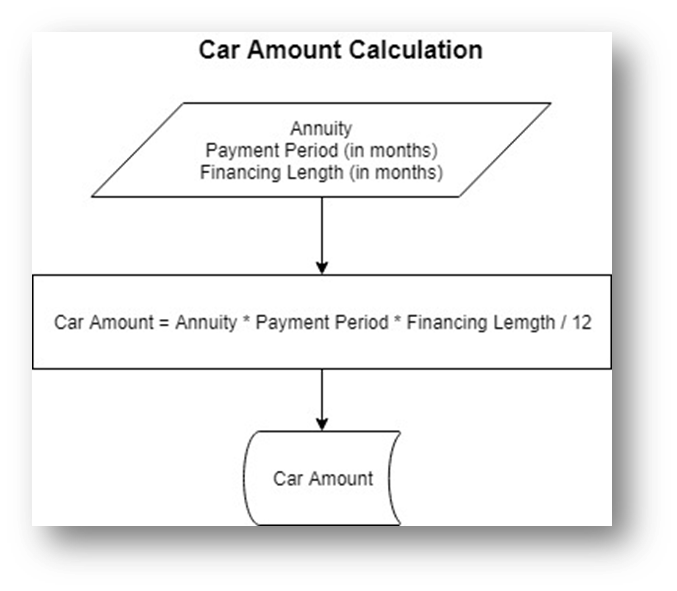
Hodnota anuity do kalkulace (Car amount calculation)
-
Anuita * Periodicita * Doba nájemní smlouvy/12
-
Anuita vypočtena na začátku výpočtu kombinací
-
Periodicita z produktu vybraného v kroku 2 – Parametry financování
-
Měsíčně = 12
-
Kvartálně = 4
-
Půlročně = 2
-
Ročně = 1
-
-
-
-
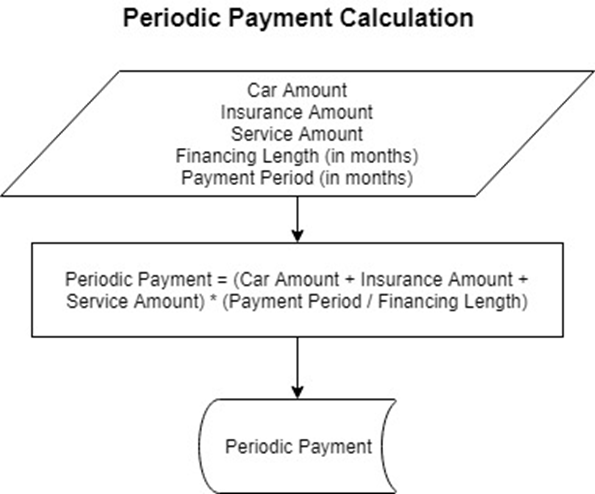
Výše splátky bez DPH (Periodic Payment Calculation)
-
Systém vypočte dle vzorce:
-
(Hodnota anuity do kalkulace + Hodnota pojištění do kalkulace + Hodnota služeb do kalkulace) * (Perioda splácení v měsících/ Doba nájemní smlouvy)
-
-
V tomto případu je Perioda splácení v měsících
-
Měsíčně = 1
-
Kvartálně = 3
-
Půlročně = 6
-
Ročně = 12
-
-
-
Výpočet splátky s DPH (Periodic Payment Calculation with VAT)
-
Vypočítá systém jako součet:
-
Anuita + částka DPH vypočtená dle sazby DPH pro anuitu
-
Pojistné + částka DPH vypočtená dle sazby DPH pro pojištění
-
Služby + částka DPH vypočtená dle sazby DPH pro služby
-
-
Sazby DPH jsou nastaveny v Administraci > Obecná nastavení > DPH
-